

Compatibilidad
FlexxAgent es compatible con las versiones de Windows que se encuentran dentro del ciclo de soporte oficial de Microsoft:- Microsoft Windows 10 o posterior.
- Microsoft Windows Server 2016 o posterior.
En dispositivos con Windows 10 versión 21H2, es necesario tener instalada la actualización KB5039211 antes de instalar el agente, ya que esta versión del sistema operativo incluye un problema conocido que puede afectar la instalación. Este requisito no aplica a Windows 10 versión 22H2 ni a versiones posteriores.
Requisitos de arquitectura
FlexxAgent únicamente es compatible con sistemas operativos de 64 bits. No es posible su instalación en sistemas de 32 bits.Arquitectura
FlexxAgent se distribuye como un único ejecutable. Durante la instalación se configuran automáticamente los componentes necesarios para su ejecución tanto a nivel de sistema como de sesión de usuario. Esta arquitectura facilita la administración del agente, simplifica las tareas de diagnóstico y reduce la complejidad operativa asociada a su mantenimiento.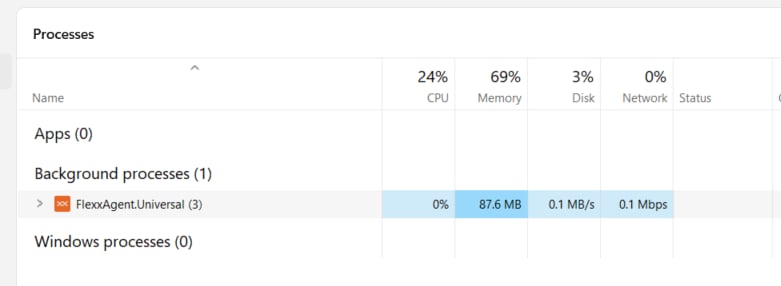
Consumo de recursos
FlexxAgent está optimizado para minimizar su impacto sobre el rendimiento del dispositivo. Los valores aproximados de consumo son los siguientes:Descarga e instalación
- Hacer clic en Descargar FlexxAgent, disponible en la parte inferior del menú lateral.
- Seleccionar el grupo de reporte que se asociará al dispositivo.
-
Descargar el archivo de configuración
(.conf)y el instalador para Windows. El sistema operativo puede bloquear los archivos descargados desde Internet. Si esto ocurre, será necesario desbloquearlos manualmente antes de iniciar la instalación.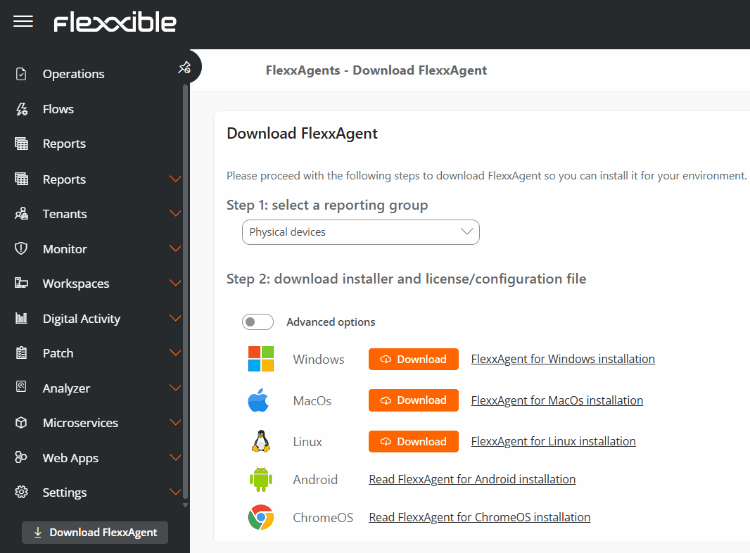
Tipos de instalador
Las opciones avanzadas permiten seleccionar el formato del instalador: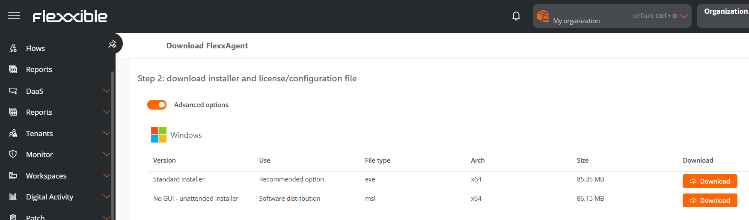
Instalación mediante interfaz gráfica
Para instalar FlexxAgent mediante interfaz gráfica:-
Ejecutar el archivo
.exedescargado. -
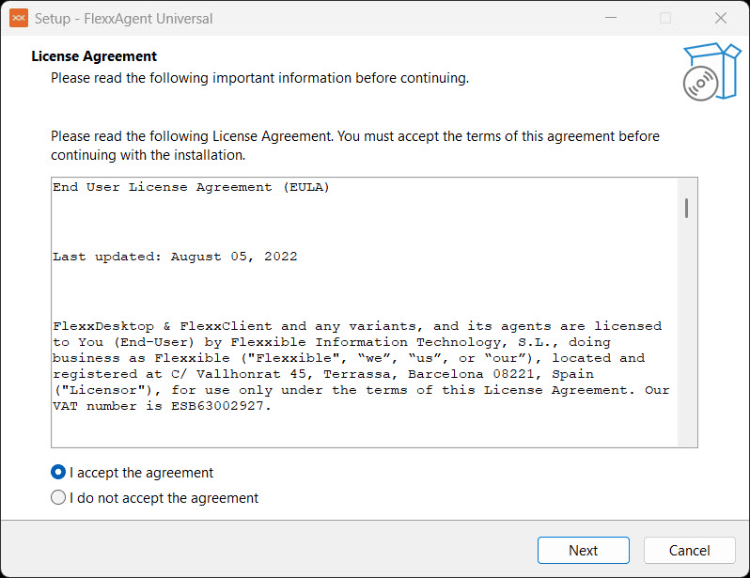
Leer y aceptar el acuerdo de licencia.
-
Seleccionar el archivo de configuración
(.conf)descargado previamente.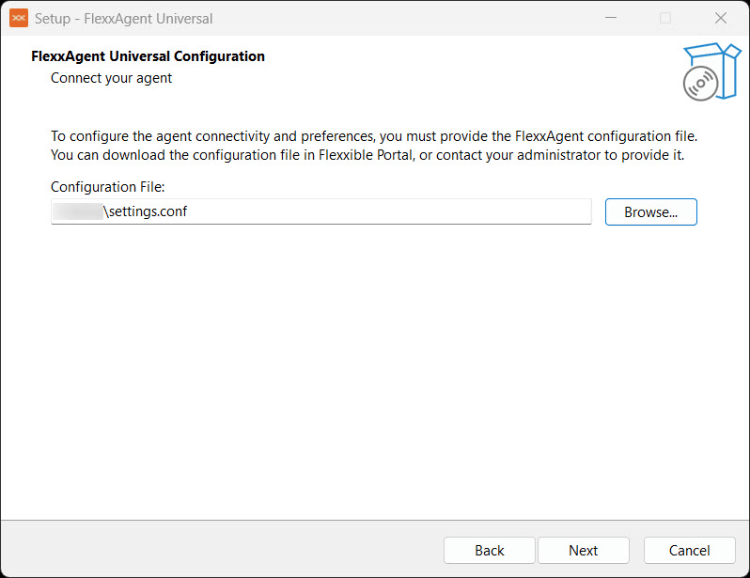
-
Hacer clic en Instalar para iniciar el proceso de instalación.
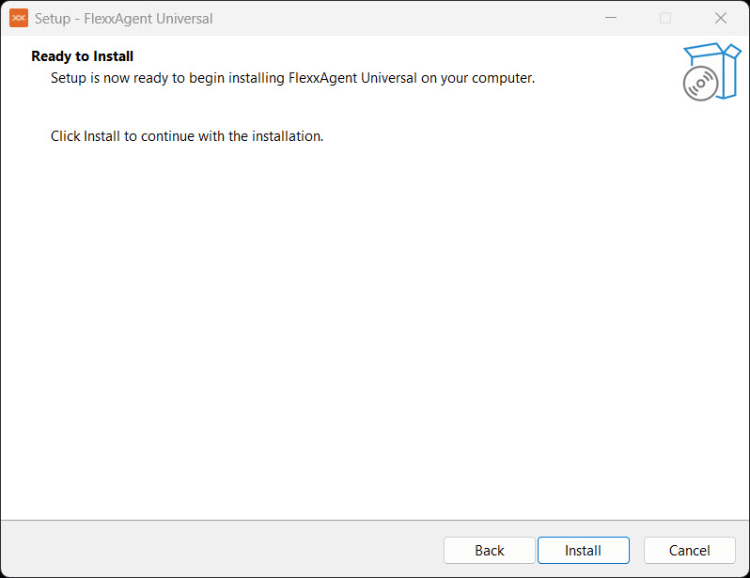
Instalación desatendida
FlexxAgent permite realizar instalaciones desatendidas utilizando los archivos descargados.- Instalador (
.exeo.msi). - Archivo de configuración (
.conf).
Instalación mediante EXE
Parámetros disponibles
Ejemplo
Instalación mediante MSI
Parámetros disponibles
Opciones de msiexec
Ejemplo
Desinstalación
FlexxAgent puede desinstalarse manualmente desde el Panel de control del dispositivo. Para realizar una desinstalación desatendida, se pueden utilizar los siguientes métodos.Desinstalación mediante EXE
Desinstalación mediante MSI
Prueba de conectividad
La prueba de conectividad permite verificar que FlexxAgent puede comunicarse correctamente con los servicios de Flexxible. Para ejecutarla, es necesario disponer de permisos de administrador en el dispositivo.Pasos para ejecutar la prueba de conectividad
- Abrir una consola con privilegios de administrador.
-
Acceder al directorio de instalación:
-
Ejecutar el siguiente comando:
- Revisar la información de diagnóstico mostrada en pantalla.
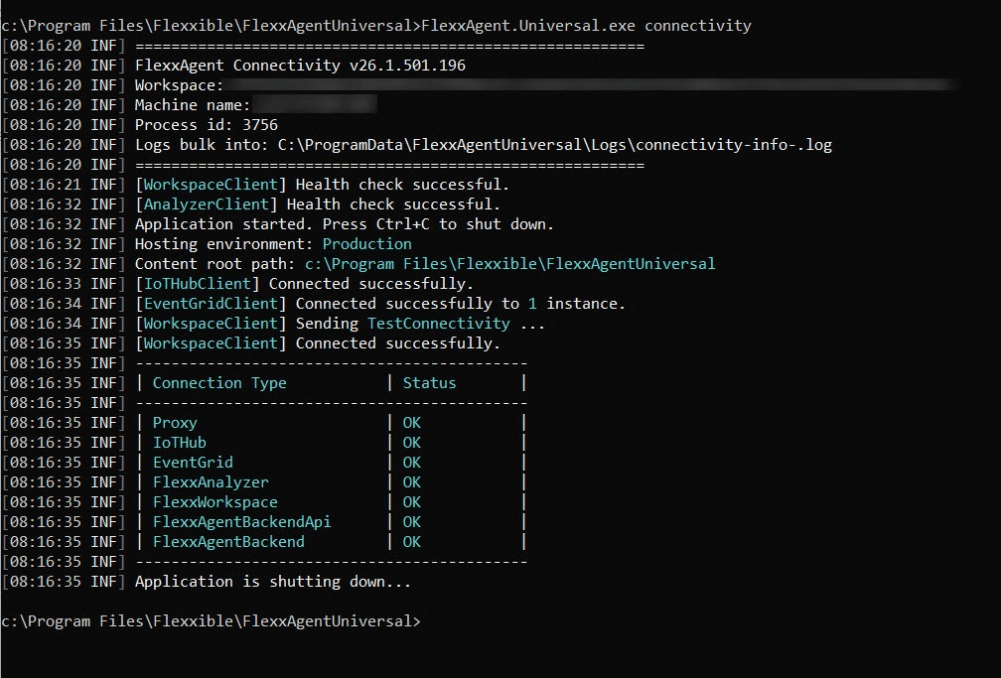
Configuración de proxy
Si el entorno utiliza un servidor proxy para acceder a Internet, la configuración debe realizarse antes de instalar FlexxAgent. Para ello, se debe modificar el archivo de configuración (.conf) descargado y añadir el parámetro proxy en la sección [Agent/Network].
Proxy sin autenticación
Proxy con autenticación
Enlace mágico
Disponible únicamente en entornos FXXOne.
Crear un enlace mágico
- Acceder a Inicio desde el menú de la plataforma.
- Hacer clic en Generar un enlace mágico.
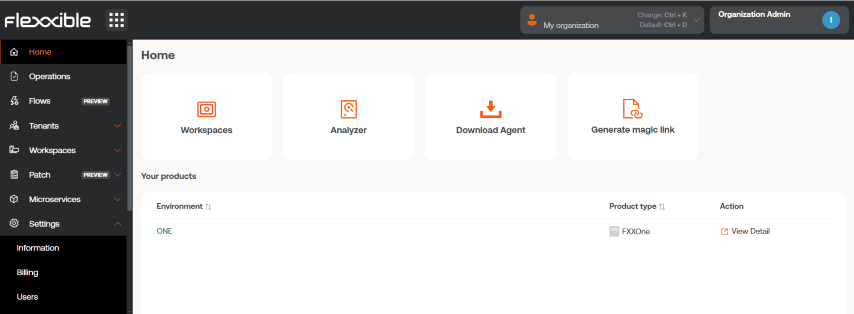
-
Completar el formulario indicando:
- El grupo de reporte asociado al enlace.
- La plataforma para la que se requiere el instalador.
- El número de días durante los que el enlace permanecerá activo.
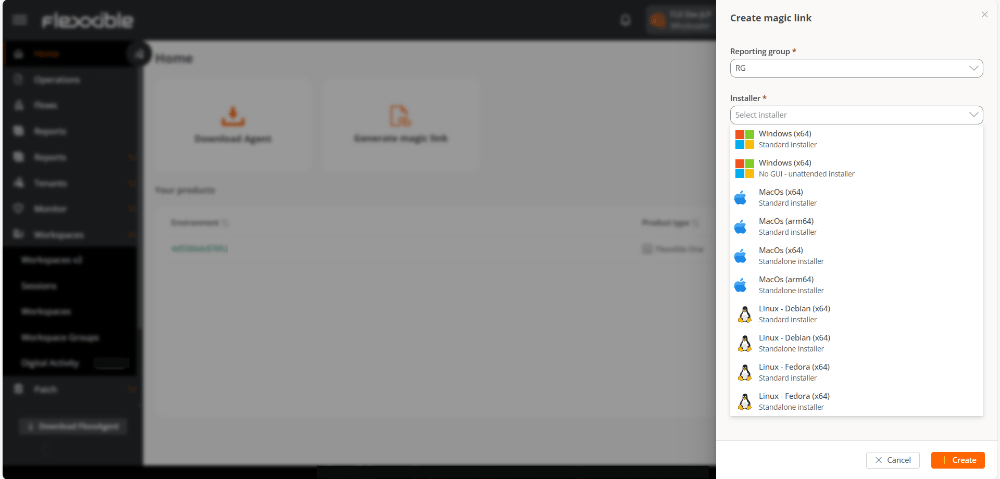
- Hacer clic en Nuevo.
- Copiar el enlace generado y hacer clic en Aceptar.
Utilizar un enlace mágico
Para utilizar un enlace mágico, basta con copiarlo y pegarlo en la barra de direcciones de un navegador web. Al acceder al enlace, se iniciará la descarga del instalador y se mostrará una página de confirmación.
Revocar un enlace mágico
- Acceder a Configuración → Grupos de reporte.
- En la columna Acción del grupo de reporte, seleccionar la opción Revocar.
- Confirmar la acción haciendo clic en Aceptar.