

Versiones y arquitecturas soportadas
FlexxAgent es compatible con las siguientes versiones y arquitecturas de macOS:- macOS Monterey 12 y versiones posteriores
- Arquitecturas soportadas: Intel (amd64) y Apple (arm64)
Limitaciones
Existen ciertas limitaciones funcionales en sistemas macOS:- No están disponibles funcionalidades como Flexxible Remote Assistance, microservicios de usuario final, flujos o el envío de notificaciones.
- Debido al funcionamiento nativo de macOS, cuando el usuario bloquea la pantalla, el sistema operativo suspende los procesos en segundo plano. Como consecuencia, el dispositivo deja de reportar información a las consolas y deja de recibir acciones hasta que se desbloquea la pantalla o se inicia la sesión de nuevo.
Descarga e instalación
La instalación de FlexxAgent en macOS se realiza mediante un script de instalación y un archivopkg, este último en el caso de querer realizar una instalación offline (sin descarga automática del paquete de instalación).
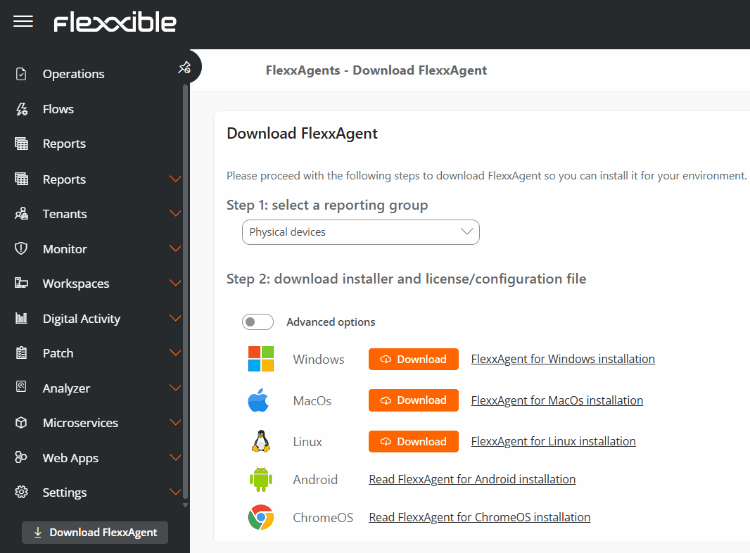
- Hacer clic en el botón Descargar FlexxAgent.
- Seleccionar un grupo de reporte en el desplegable correspondiente.
- Descargar el archivo de licencia/configuración (
.conf) y el instalador para macOS.
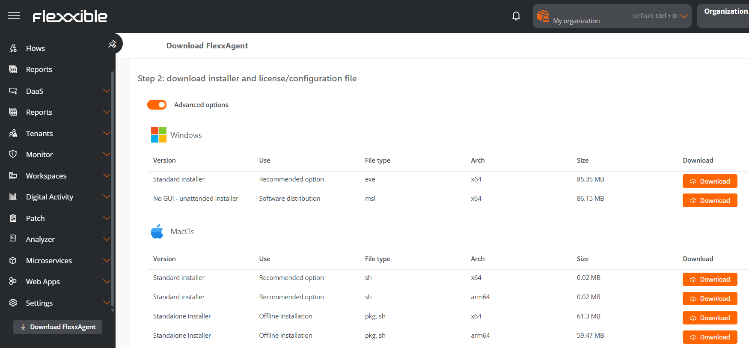
Tipos de instaladores disponibles
Las opciones avanzadas permiten seleccionar el tipo de instalador:.sh(opción recomendada): instalación estándar o instalación offline..pkg: instalación offline.
Parámetros del script de instalación
Ejemplos
- Instalar FlexxAgent con el archivo de configuración:
flexxagent-install.sh [-c|--config <path/file.conf>]
- Instalar una versión específica de FlexxAgent:
flexxagent-install.sh [-v|--version <VERSION>]
- Acceder a la ayuda:
flexxagent-install.sh -h|-?|--help
Instalación offline
FlexxAgent puede instalarse en entonos con restricciones de red o sin acceso a internet. Pasos para la instalación:- Colocar el paquete de instalación de FlexxAgent, el archivo de configuración y el script de instalación en la misma carpeta.
- Permitir que la aplicación Terminal acceda al disco donde se encuentran los archivos:
- Ir a Ajustes del Sistema → Seguridad y Privacidad → Privacidad.
- Seleccionar Acceso total al disco.
- Añadir la aplicación Terminal a la lista.
- Cerrar Terminal si estaba en ejecución y volver a iniciarla.
- En la carpeta donde se encuentran los archivos de FlexxAgent conceder permisos al script:
sudo chmod +x ./flexxagent-install.sh
- Ejecutar el script con el parámetro
-ou--offline:
sudo ./flexxagent-install.sh -c [archivo de configuración] -o [paquete de Flexxagent]
- Eliminar los archivos utilizados si ya no son necesarios.
Desinstalación
El script de desinstalación puede descargarse desde la siguiente URL:- Descargar el desinstalador de la URL.
- Otorgar permisos al script.
sudo chmod +x ./flexxagent-uninstall.sh - Ejecutar el script.
sudo ./flexxagent-uninstall.sh
Parámetros del script de desinstalación
Ejemplos
Desinstalar y limpiar configuraciones y logs:flexxagent-uninstall.sh [-c|--cleanup]
Acceder a la ayuda:
sudo ./flexxagent-uninstall.sh --help
Configuración de proxy
La configuración del proxy debe realizarse antes de la instalación, modificando el archivo de configuración descargado. Proxy no autenticadoproxy = http://proxy_uri:port- Ejemplo:
proxy = http://192.168.0.100:443
proxy = http://user:password@proxy_uri:port- Ejemplo:
proxy = http://proxy_user:[email protected]:443