

Compatibilidade
O FlexxAgent é compatível com as versões do Windows que se encontram dentro do ciclo de suporte oficial da Microsoft:- Microsoft Windows 10 ou posterior.
- Microsoft Windows Server 2016 ou posterior.
Em dispositivos com o Windows 10 versão 21H2, é necessário ter a atualização KB5039211 instalada antes de instalar o agente, pois essa versão do sistema operacional apresenta um problema conhecido que pode afetar a instalação. Esse requisito não se aplica ao Windows 10 versão 22H2 nem a versões posteriores.
Requisitos de arquitetura
O FlexxAgent é compatível apenas com sistemas operacionais de 64 bits. Não é possível sua instalação em sistemas de 32 bits.Arquitetura
O FlexxAgent é distribuído como um único executável. Durante a instalação, são configurados automaticamente os componentes necessários para sua execução tanto em nível de sistema quanto de sessão de usuário. Essa arquitetura facilita a administração do agente, simplifica as tarefas de diagnóstico e reduz a complexidade operacional associada à sua manutenção.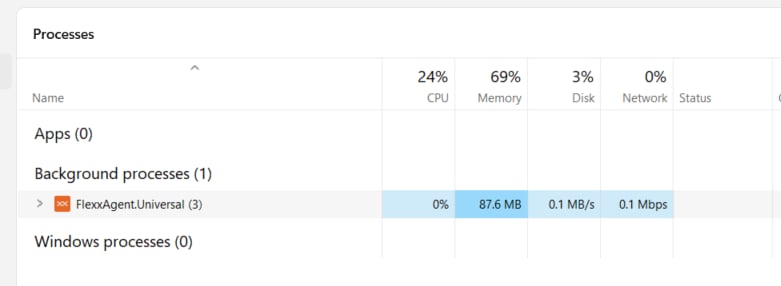
Consumo de recursos
O FlexxAgent está otimizado para minimizar seu impacto sobre o desempenho do dispositivo. Os valores aproximados de consumo são os seguintes:Download e instalação
- Clicar em Baixar FlexxAgent, disponível na parte inferior do menu lateral.
- Selecionar o grupo de relatório que será associado ao dispositivo.
-
Baixar o arquivo de configuração
(.conf)e o instalador para Windows. O sistema operacional pode bloquear os arquivos baixados da Internet. Se isso ocorrer, será necessário desbloqueá-los manualmente antes de iniciar a instalação.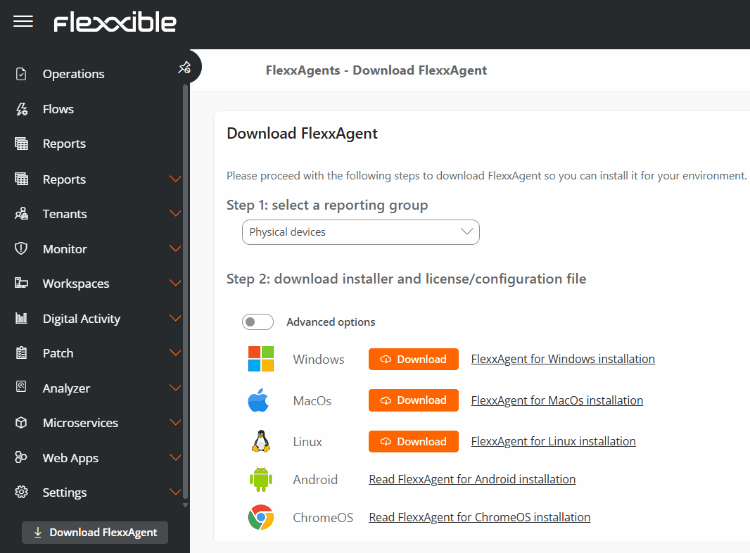
Tipos de instalador
As opções avançadas permitem selecionar o formato do instalador: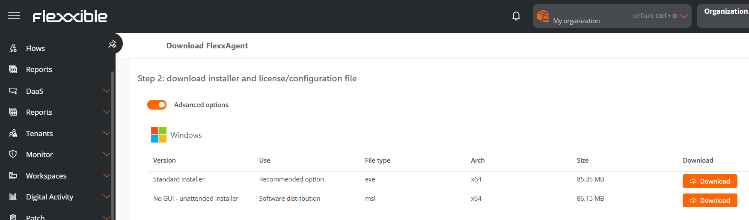
Instalação por meio de interface gráfica
Para instalar o FlexxAgent por meio de interface gráfica:-
Executar o arquivo
.exebaixado. -
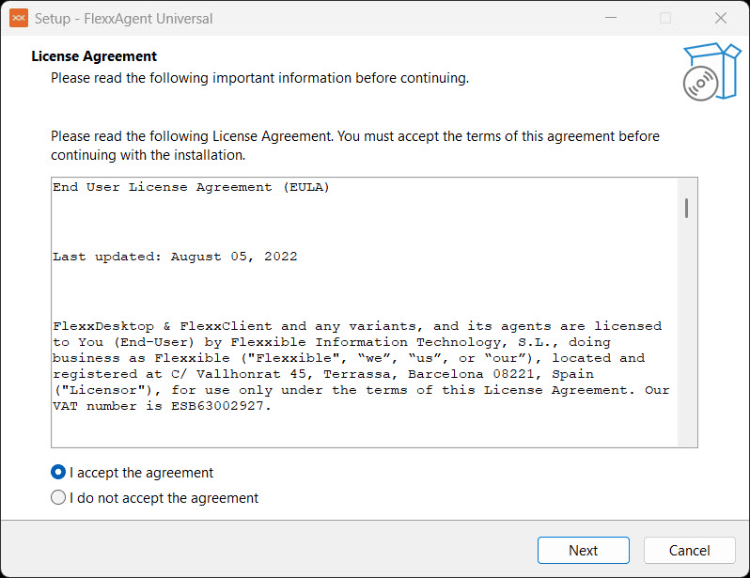
Ler e aceitar o contrato de licença.
-
Selecionar o arquivo de configuração
(.conf)baixado previamente.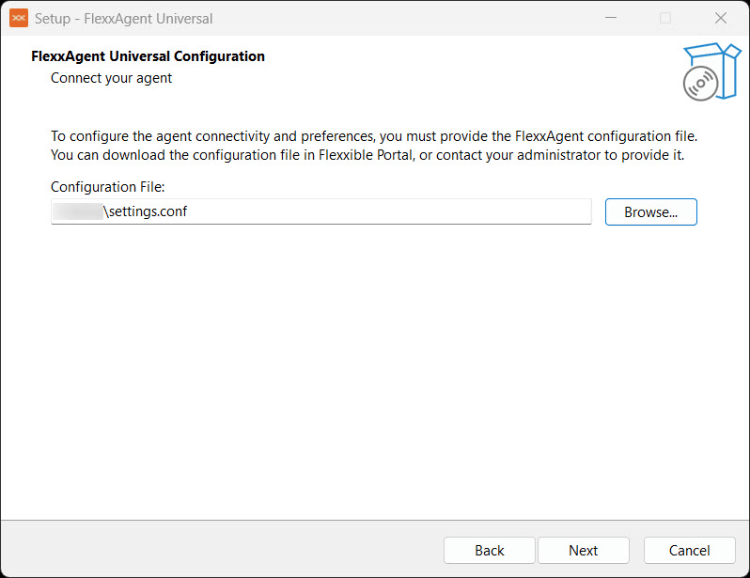
-
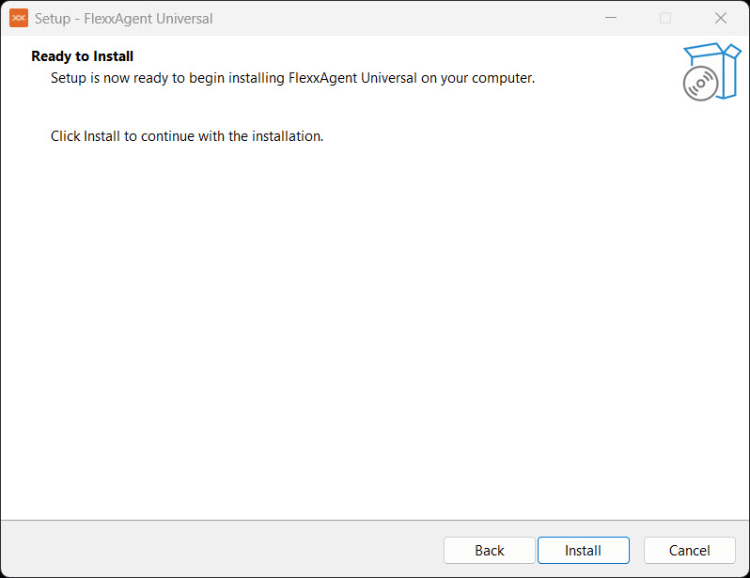
Clicar em Instalar para iniciar o processo de instalação.
Instalação desassistida
O FlexxAgent permite realizar instalações desassistidas utilizando os arquivos baixados.- Instalador (
.exeou.msi). - Arquivo de configuração (
.conf).
Instalação por meio de EXE
Parâmetros disponíveis
Exemplo
Instalação por meio de MSI
Parâmetros disponíveis
Opções do msiexec
Exemplo
Desinstalação
O FlexxAgent pode ser desinstalado manualmente a partir do Painel de controle do dispositivo. Para realizar uma desinstalação desassistida, podem ser utilizados os seguintes métodos.Desinstalação por meio de EXE
Desinstalação por meio de MSI
Teste de conectividade
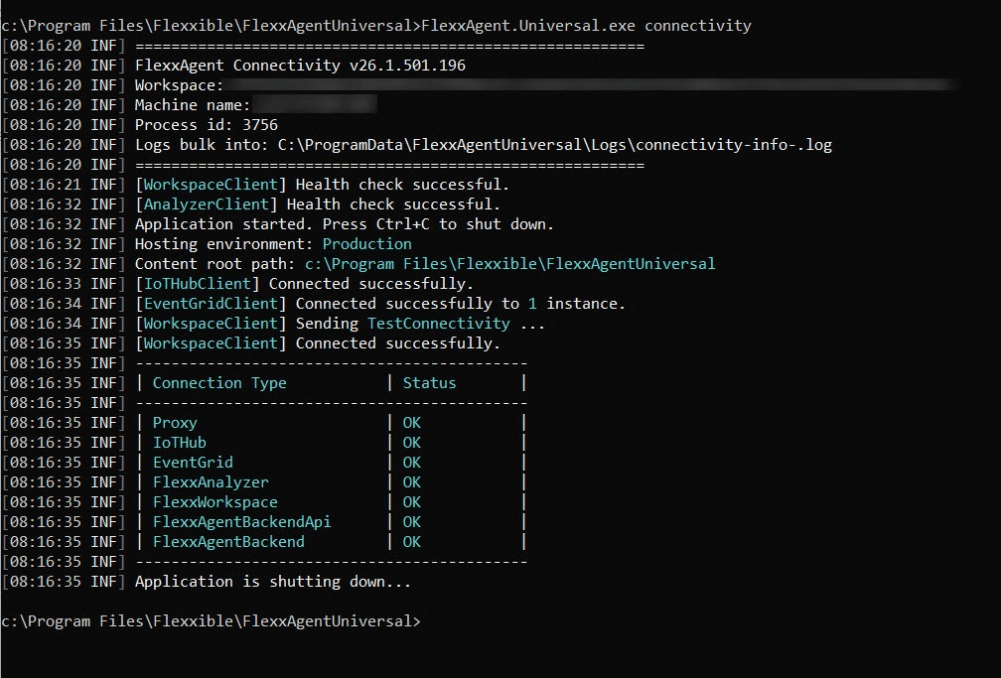
O teste de conectividade permite verificar se o FlexxAgent pode se comunicar corretamente com os serviços da Flexxible. Para executá-lo, é necessário dispor de permissões de administrador no dispositivo.Passos para executar o teste de conectividade
- Abrir um console com privilégios de administrador.
-
Acessar o diretório de instalação:
-
Executar o seguinte comando:
- Revisar as informações de diagnóstico mostradas na tela.
Configuração de proxy
Se o ambiente utilizar um servidor proxy para acessar a Internet, a configuração deve ser realizada antes de instalar o FlexxAgent. Para isso, deve-se modificar o arquivo de configuração (.conf) baixado e adicionar o parâmetro proxy na seção [Agent/Network].
Proxy sem autenticação
Proxy com autenticação
Link mágico
Disponível apenas em ambientes FXXOne.
Criar um link mágico
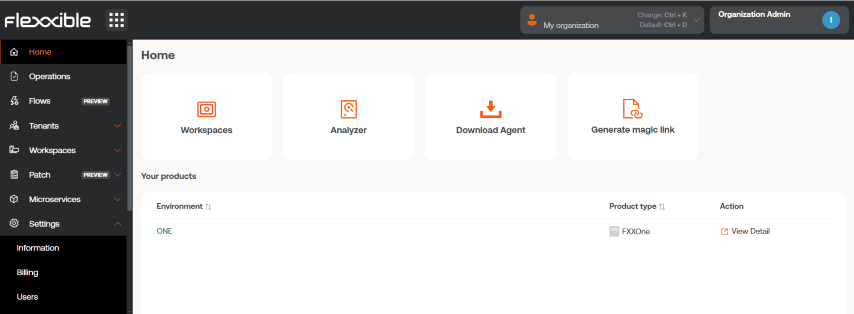
- Acessar Início a partir do menu da plataforma.
- Clicar em Gerar um link mágico.
-
Preencher o formulário indicando:
- O grupo de relatório associado ao link.
- A plataforma para a qual se requer o instalador.
- O número de dias durante os quais o link permanecerá ativo.
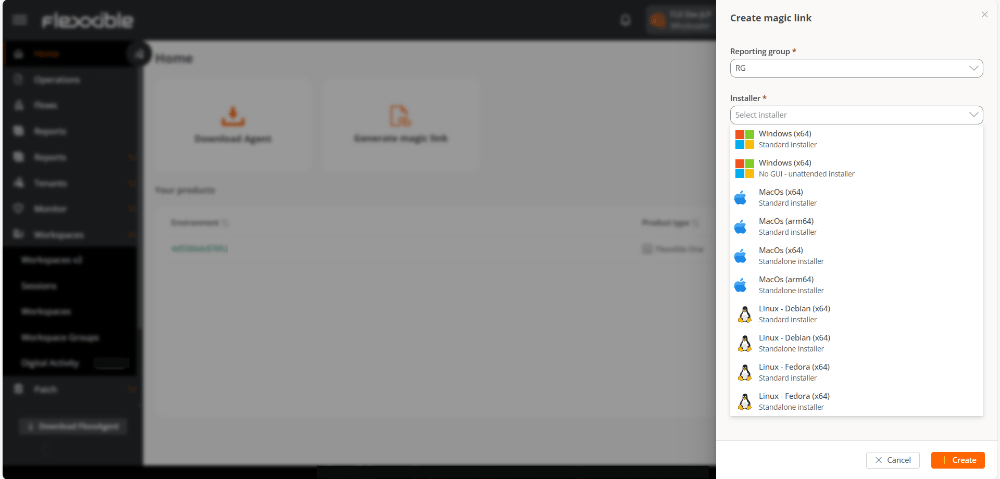
- Clicar em Novo.
- Copiar o link gerado e clicar em Aceitar.
Utilizar um link mágico
Para utilizar um link mágico, basta copiá-lo e colá-lo na barra de endereços de um navegador web. Ao acessar o link, será iniciado o download do instalador e será exibida uma página de confirmação.
Revogar um link mágico
- Acessar Configuração → Grupos de relatório.
- Na coluna Ação do grupo de relatório, selecionar a opção Revogar.
- Confirmar a ação clicando em Aceitar.