

Disponível apenas para clientes FXXOne.
Relatórios predefinidos
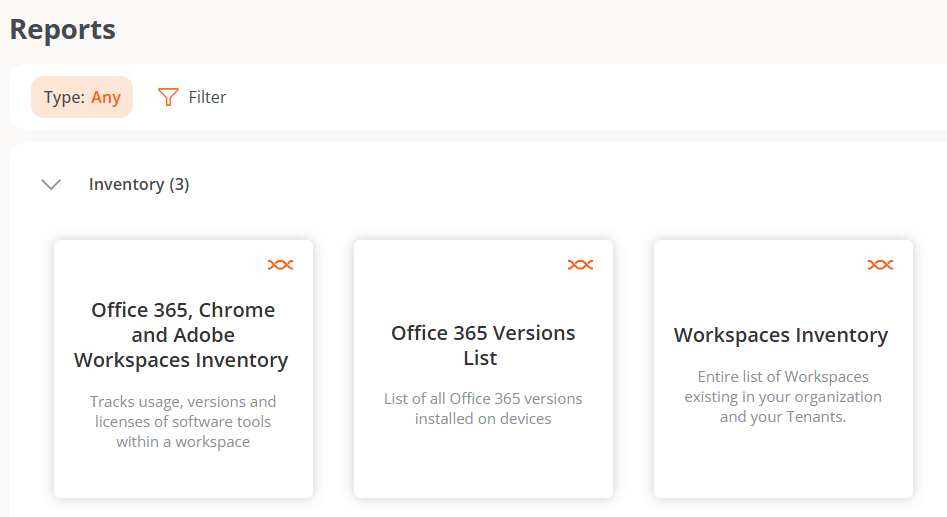
Existem três tipos de relatórios predefinidos:- Office 365, Chrome and Adobe Workspaces Inventory
- Office 365 Versions List
- Workspaces Inventory
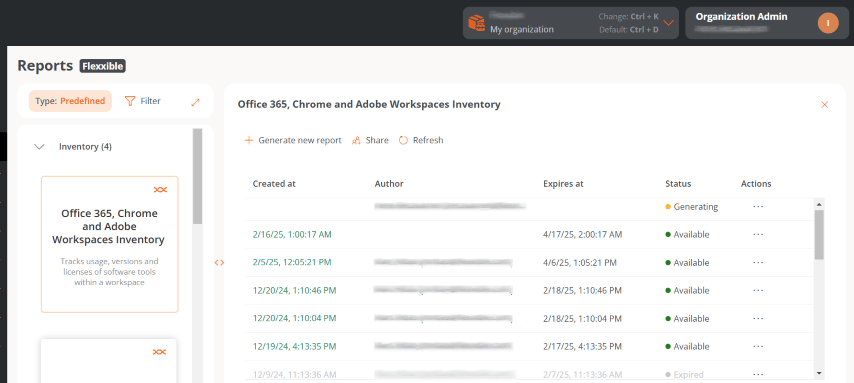
- Criado em. Data e hora em que o relatório foi gerado. Ao clicar nessa opção, você pode acessar uma tabela com o conteúdo do relatório.
- Autor. Usuário que gerou o relatório.
- Expira em. Data e hora de expiração do relatório.
- Estado. Estado do relatório (Disponível, Gerando ou Expirado).
- Ações. Acesso a um menu de ações relacionadas aos relatórios.
- Ver detalhes. Exibe uma tabela com o conteúdo específico do relatório.
- Baixar Excel. Baixa o relatório em formato Excel.
- Baixar CSV. Baixa o relatório em formato CSV.
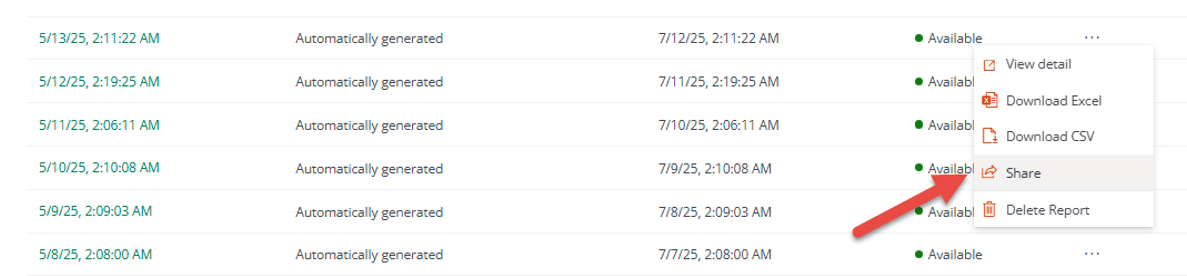
- Compartilhar. Permite enviar o relatório por e-mail.
- Excluir relatório. Exclui o relatório.
Office 365, Chrome and Adobe Workspaces Inventory
Exibe o acompanhamento do uso, das versões e das licenças de Office 365, Chrome e Adobe nos dispositivos. A tabela oferece as seguintes informações:- Número de host. Nome do dispositivo.
- Número de série. Número de série do dispositivo.
- Núcleos de CPU. Número de núcleos da unidade central de processamento.
- RAM. Quantidade total de memória RAM (em megabytes).
- Disco usado (%). Porcentagem de ocupação do disco de sistema.
- Capacidade total do disco. Capacidade total do disco (em gigabytes).
- Sistema operacional. Tipo de sistema operacional.
- Microsoft 365. Versão instalada do Office.
- Google Chrome. Versão instalada do Google Chrome.
- Adobe Acrobat. Versão instalada do Adobe Acrobat.
- Último usuário. Usuário da última sessão detectada no dispositivo.
- Criado em. Data de execução (criação) do relatório.
- Data do último relatório. Data de execução (criação) do último relatório.
Office 365 Versions List
Gera uma lista das versões de Office 365 instaladas nos dispositivos da organização e, para cada uma delas, apresenta o número de dispositivos que a contêm.Workspaces Inventory
Exibe uma lista dos dispositivos existentes na organização e na de seus inquilinos. A tabela oferece as seguintes informações:- Nome. Nome do dispositivo.
- Domínio. Domínio de Active Directory ou EntraID ao qual o dispositivo pertence.
- Último usuário. Usuário da última sessão detectada no dispositivo.
- Tipo de dispositivo. Físico ou Desktop virtual.
- Sistema operacional. Nome do sistema operacional.
- Fabricante da placa-mãe. Nome da empresa fabricante da placa-mãe.
- Modelo da placa-mãe. Nome do modelo da placa-mãe.
- Fabricante do BIOS. Empresa fabricante do sistema básico de entrada/saída (BIOS).
- Processador. Nome do processador.
- Núcleos de CPU. Número de núcleos da unidade central de processamento.
- Conformidade normativa. Política de conformidade aplicada ao dispositivo.
- Hypervisor. Tipo de hypervisor detectado no dispositivo.
- Broker. Tipo de broker detectado no dispositivo.
- Antivírus. Nome do antivírus detectado no dispositivo.
- Estado do antivírus. Estado do antivírus no dispositivo.
- Modo de BIOS. Modo de BIOS.
- Organização. Organização à qual o dispositivo pertence.
- Versão do cliente. Versão do FlexxAgent instalada.
- País. País onde o dispositivo está localizado.
- Criado em. Dia de criação do dispositivo no Portal.
- Detecções ativas do CrowdStrike. Detecções ativas do CrowdStrike.
- Estado do CrowdStrike. Instalado e funcionando, Não instalado ou Desconhecido.
- Versão do CrowdStrike. Número da versão do CrowdStrike instalada no dispositivo.
- Sub-rede. Sub-rede em que o dispositivo reside.
- Gateway padrão. Gateway padrão.
- Tipo de desktop. Para VDIs, define o tipo de desktop.
- EDR. Tipo de Endpoint Detection and Response (EDR) detectado no dispositivo.
- Farm/Cluster. Para VDIs, exibe o farm ao qual pertence.
- Grupo de entrega. Para VDIs, exibe o grupo de entrega ao qual pertence.
- Inicialização rápida. Indica se o dispositivo tem o Fast Startup ativado.
- FLXMID. Identificador do dispositivo.
- Endereço IP. Número do endereço IP detectado no dispositivo.
- É compatível com Intel AMT. Indica se o dispositivo é compatível com Intel AMT.
- É portátil. Indica se o dispositivo é portátil.
- Total de RAM (GB). Quantidade total de memória RAM (em gigabytes).
- Número de dias desde a última atualização do Windows. Indica o número de dias desde a última atualização do Windows.
- Número de atualizações pendentes. Indica o número de atualizações pendentes.
- Compilação do SO. Número da compilação do sistema operacional.
- Fabricante do sistema operacional. Nome do fabricante do sistema operacional.
- Versão do sistema operacional. Número da versão do sistema operacional.
- OU. Unidade organizacional do domínio na qual reside a conta do equipamento.
- Tipo de plataforma. Windows, Linux, Mac, etc.
- Tipo de Windows. Estação de trabalho ou Servidor.
- Criptografia. Indica se a criptografia de disco do BitLocker está ativa.
- Reinicialização pendente. Indica se o dispositivo tem uma reinicialização pendente por atualizações.
- Sincronização de configuração do IoT Hub. Sincronizado ou Não sincronizado.
- Campo personalizado 01. Exibe o conteúdo do primeiro campo personalizado.
- Campo personalizado 02. Exibe o conteúdo do segundo campo personalizado.
- Última reinicialização. Data da última reinicialização do dispositivo.
- Última atualização do Windows. Data de aplicação da última atualização do Windows.
- Grupo de relatório. Grupo de relatório ao qual o dispositivo pertence.
Gerar um relatório
Para gerar um relatório, siga os seguintes passos:- Acessar Relatórios e selecionar um tipo de relatório no inventário.
- No menu superior da tabela, clicar em Gerar novo relatório. Em organizações que possuem inquilinos, será aberta uma janela modal que solicitará a seleção do inquilino sobre o qual você deseja o relatório. Uma vez escolhido, clicar em Gerar.
Compartilhar um relatório
Essa funcionalidade permite compartilhar os relatórios históricos ou gerados por um usuário no momento. Os relatórios podem ser compartilhados com um ou mais destinatários.Compartilhar o último relatório
Permite o envio do relatório aos destinatários especificados pelo usuário.- Acessar Relatórios e selecionar um tipo de relatório no inventário.
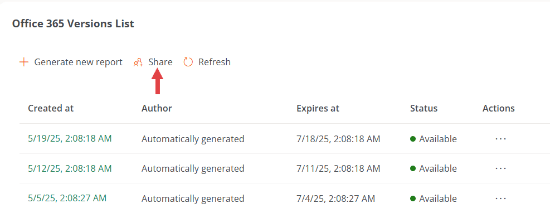
- No menu superior da tabela, clicar no botão Compartilhar.
- Inserir os endereços de e-mail dos destinatários e, no teclado, pressionar a tecla Enter para adicioná-los.
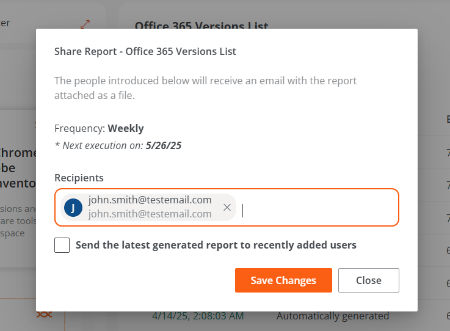
- Ativar a opção Enviar o último relatório gerado a usuários recém-adicionados.
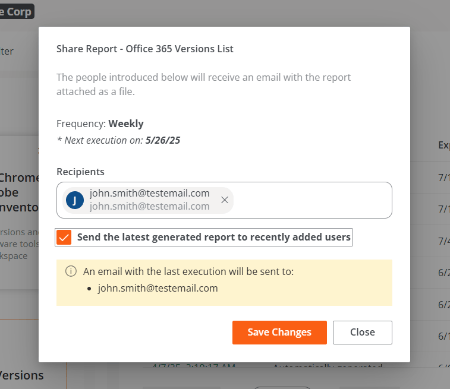
- Clicar em Salvar alterações.
Se forem adicionados endereços de e-mail e clicar em Salvar alterações sem selecionar Enviar o último relatório gerado a usuários recém-adicionados, os endereços serão salvos corretamente. Isso permite continuar adicionando outros posteriormente sem perder os anteriores.
Excluir um destinatário
- Acessar Relatórios e selecionar um tipo de relatório no inventário.
- No menu superior da tabela, clicar no botão Compartilhar.
- Excluir o endereço do destinatário.
- Clicar em Salvar alterações.
Compartilhar um relatório pontual
- Acessar Relatórios e selecionar um tipo de relatório no inventário.
- Na tabela, escolher o relatório que você deseja enviar e, no campo Ações, clicar em Compartilhar.
- Inserir os endereços de e-mail.
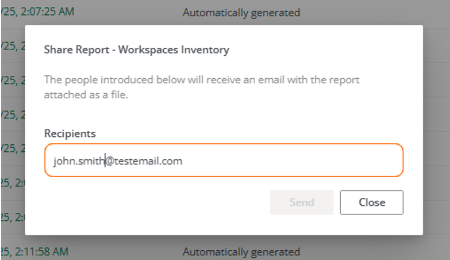
- Pressionar a tecla Enter no teclado para adicionar os endereços, após o que o botão Enviar será ativado.
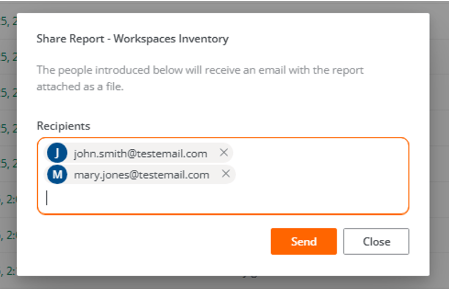
- Clicar em Enviar.