

- Alerta ativado
- Microsserviço executado
- Objeto criado
- Objeto modificado
- Objeto excluído
- Operação executada
- Operação executada em um workspace
Visão geral
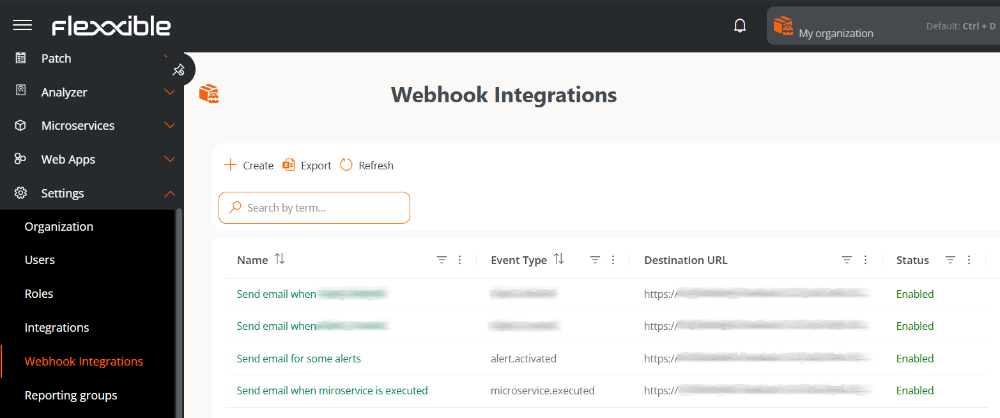
A tela principal mostra a listagem de webhooks configurados na organização, indicando se estão habilitados ou desabilitados. A tabela inclui:- Nome. Nome atribuído ao webhook. Ao clicar acessa-se sua visão de detalhe.
- Tipo de evento. Evento que ativará o webhook.
- URL de destino. Endereço do sistema externo que recebe o evento e atua conforme as informações fornecidas na mensagem.
- Status. Indica se o webhook está Habilitado ou Desabilitado.
Criar uma integração webhook
Para criar um novo webhook devem-se seguir os seguintes passos:- Acessar Configuração → Integrações Webhook.
- Clicar em Novo.
- Preencher e configurar cada seção do formulário:
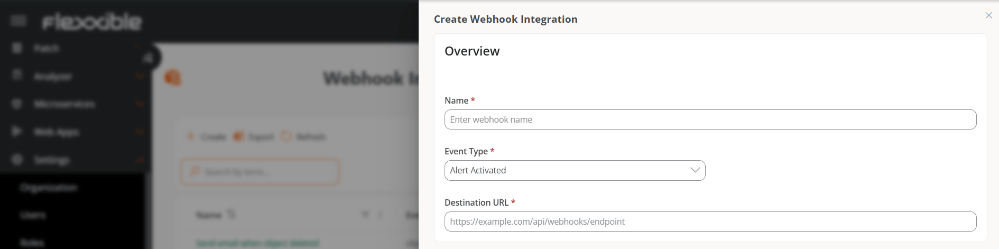
- Nome. Nome atribuído ao webhook.
- Tipo de evento. Evento que ativará o webhook.
- URL de destino. Endereço do sistema externo que recebe o evento e atua conforme as informações fornecidas na mensagem.
-
Alerta ativado
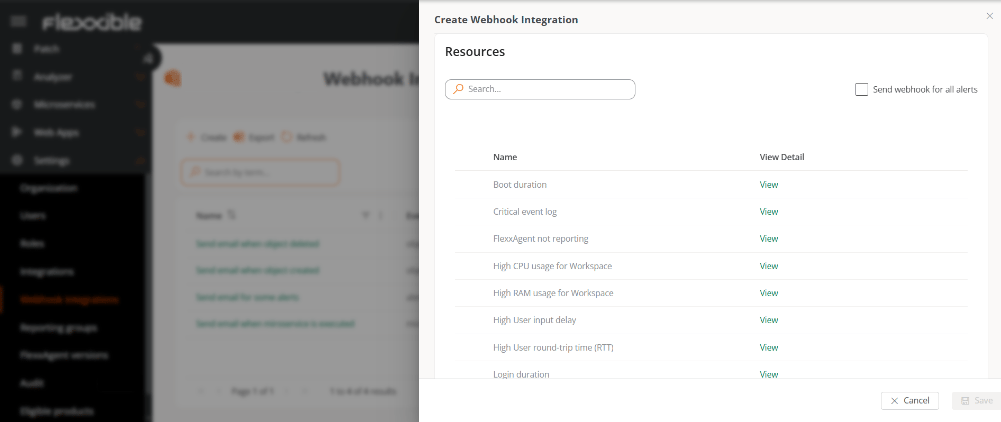
- Mostra a listagem de alertas ativos da organização para selecionar quais enviarão o webhook.
- Enviar webhook para todos os alertas - Ativa o webhook para todos os alertas.
-
Microsserviço executado
- Mostra a listagem de microsserviços habilitados para selecionar quais enviarão o webhook.
- Enviar webhook para todos os microsserviços - Ativa o webhook para todos os microsserviços.
- Em ambos os casos, o botão Ver permite acessar a visão de detalhe do recurso.
-
Objeto criado, Objeto modificado ou Objeto excluído
- Mostram uma listagem para selecionar o objeto que enviará o webhook após a ação correspondente.
- Enviar webhook para todos os objetos - Ativa o webhook para todos os objetos.
-
Operação executada
- Mostra uma listagem para selecionar a operação que enviará o webhook quando for executada.
- Enviar webhook para todas as operações - Ativa o webhook para todas as operações.
-
Operação executada em um workspace
- Mostra uma listagem para selecionar a operação que enviará um webhook para cada dispositivo em que foi executada.
- Enviar webhooks para todas as operações executadas em cada workspace - Ativa o webhook para todas as operações por dispositivo.
- As operações podem ser executadas em um ou mais dispositivos.
- O evento Operação executada permite enviar um webhook a nível global.
-
O evento Operação executada em um workspace permite enviar um webhook para cada um dos dispositivos em que a operação foi executada.
Exemplo:
Se a operação Reiniciar for executada em três dispositivos simultaneamente, serão geradas:
- Uma notificação webhook do tipo Operação executada.
- Três notificações webhook do tipo Operação executada em um workspace.
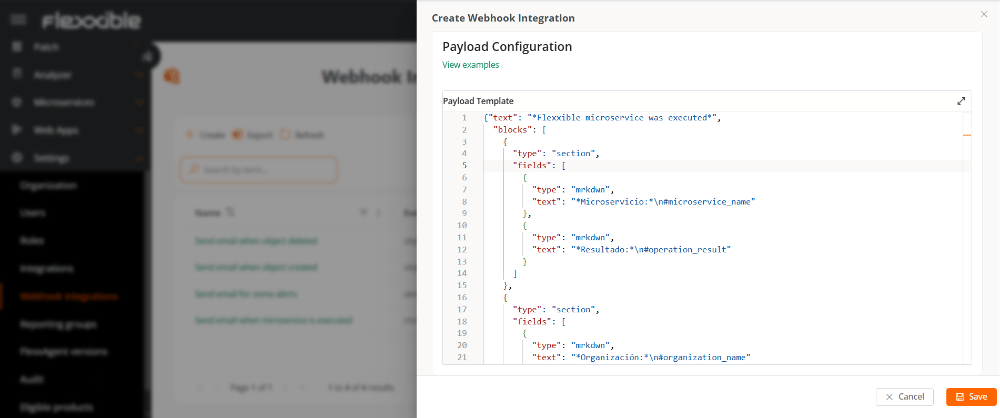
- Clicar em Salvar.
Variáveis disponíveis para a mensagem
Todos os tipos de eventos
Alerta ativado
Exemplo de template
Microsserviço executado
Exemplo de template
Objeto criado, modificado ou excluído
Exemplo de template
Operação executada
Exemplo de template
Operação executada em um workspace
Exemplo de template
Slack
A seguir, mostra-se um exemplo de template compatível com Slack Incoming Webhooks, que pode ser utilizado como base para construir a mensagem enviada a partir da plataforma:Para mais informações sobre o formato de mensagens, os blocos disponíveis e as melhores práticas, consulte o guia oficial do Slack.
Microsoft Teams
No Microsoft Teams, os templates podem ser consultados diretamente a partir da configuração de cada canal.Para obter detalhes sobre como configurar corretamente um webhook de entrada e qual estrutura deve ter o template JSON, consulte o guia oficial da Microsoft.
Visão de detalhe
Ao selecionar um webhook a partir da tabela acessa-se sua visão de detalhe:- Visão geral
- Métricas
Visão geral
Apresenta cartões com informações básicas: Status, Criado em e Atualizado em.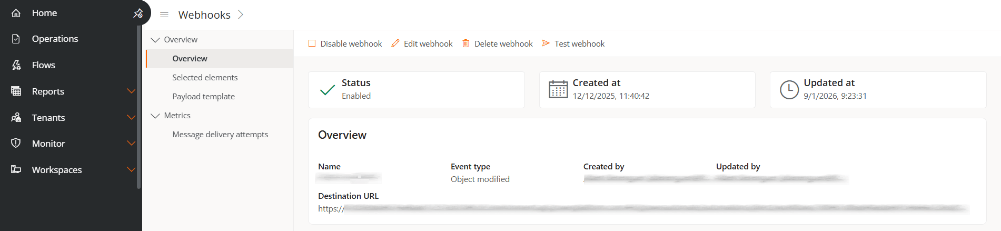
1. Visão geral
- Nome. Nome atribuído ao webhook.
- Tipo de evento. Evento que ativará o webhook.
- Criado por. Usuário que criou o evento.
- Atualizado por. Último usuário que modificou o webhook.
- URL de destino. Endereço do sistema externo que recebe o evento e atua conforme as informações fornecidas na mensagem.
2. Recursos selecionados
Mostra os recursos associados conforme o tipo de evento.3. Template de mensagem
Apresenta a estrutura JSON configurada para o webhook.Métricas
Tentativas de entrega de mensagens
Esta aba apresenta dois níveis de informação. Na parte superior, são mostrados cartões resumo com o status global das mensagens enviadas mediante o webhook:- Mensagens bem-sucedidas
- Mensagens pendentes
- Mensagens em progresso
- Mensagens falhas
- Total de mensagens
-
Índice de sucesso
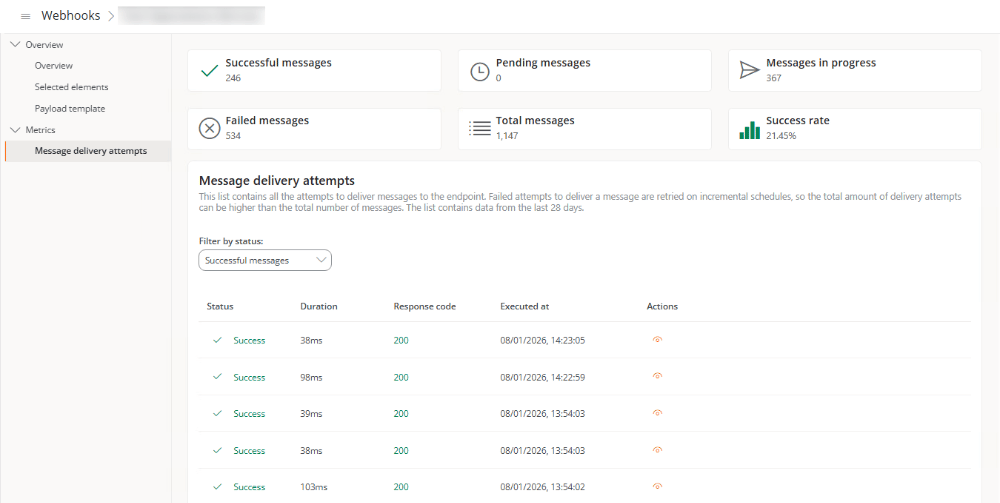
- Status. Resultado da execução.
- Duração. Em milissegundos, tempo que o webhook levou para ser executado.
- Código de resposta. Código HTTP retornado ao executar-se o webhook.
- Executado em. Data e hora em que a execução foi realizada.
- Ações. Abre uma janela com o detalhe da execução.
- Imediatamente
- Em 5 segundos
- Em 5 minutos
- Em 30 minutos
- Em 2 horas
- Em 5 horas
- Em 10 horas
- Em 10 horas (adicionais)
Cada intervalo se inicia a partir da falha da tentativa anterior.
Se o envio de uma mensagem falha três vezes e é completado com sucesso na quarta tentativa, na tabela serão mostradas quatro tentativas (três falhas e uma bem-sucedida). No entanto, o sistema o contabilizará como uma única mensagem.
Ações sobre webhooks
A visão de detalhe também permite realizar as seguintes ações sobre o webhook:
Habilitar / Desabilitar
Habilita ou desabilita o webhook conforme seu status atual.Os webhooks estão desabilitados por padrão.
Editar
Permite modificar:- Nome
- Tipo de evento
- URL de destino
- Recursos
- Template de mensagem