

Crear el flujo
- Acceder a Flujos.
- Hacer clic en Nuevo. Si se desea modificar una automatización existente, seleccionar el flujo correspondiente desde la tabla.
- Completar la información básica del flujo.
Información básica
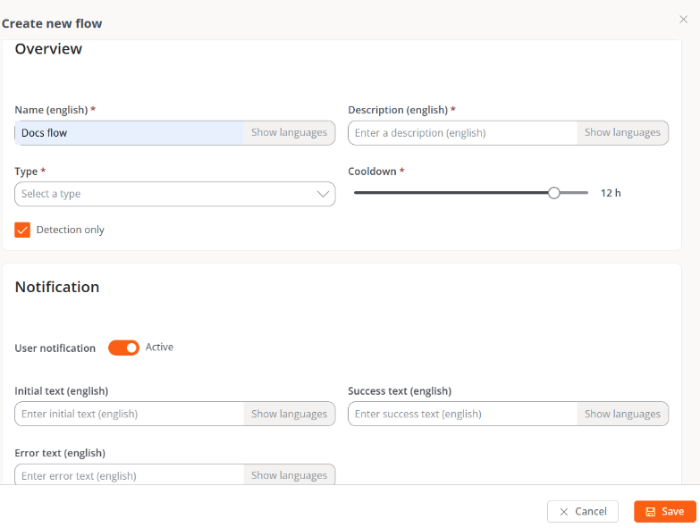
Configurar las notificaciones
De forma opcional, es posible mostrar notificaciones a los usuarios antes y después de la ejecución del flujo. Los siguientes campos admiten traducciones mediante el botón Mostrar idiomas:- Texto inicial. Mensaje mostrado al comenzar la ejecución.
- Texto de éxito. Mensaje mostrado cuando la ejecución finaliza correctamente.
- Texto de error. Mensaje mostrado cuando la ejecución finaliza con errores.
Seleccionar el destino
Definir los dispositivos sobre los que se evaluarán las condiciones y se ejecutarán las acciones. Las opciones disponibles son:- Todos los workspaces. Aplica el flujo a todos los dispositivos de la organización.
- Workspaces. Permite seleccionar dispositivos concretos.
- Grupos de workspaces. Permite seleccionar uno o varios grupos de workspaces.
- Grupos de reporte. Permite seleccionar uno o varios grupos de reporte.
Configurar las condiciones
Después de guardar el flujo:- Acceder a la pestaña Flujo.
- Hacer clic en Editar.
- Pulsar el icono +.
- Seleccionar Agregar condición.
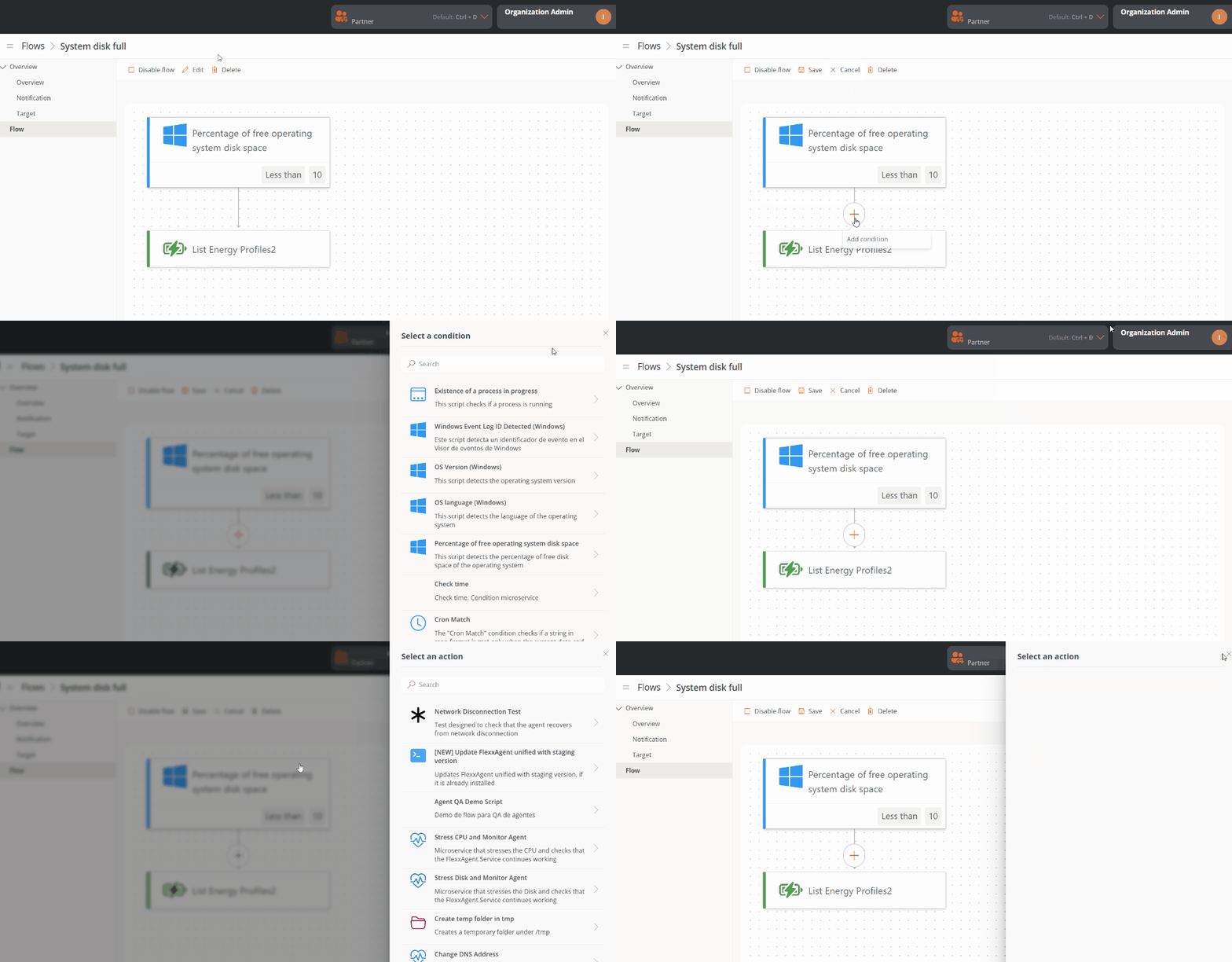
- Seleccionar la condición que se desea evaluar.
- Configurar sus parámetros.
- Hacer clic en Guardar.
Es posible combinar varias condiciones para crear automatizaciones más específicas.
Añadir el microservicio
Una vez creada la condición:- Hacer clic en el icono + situado debajo de la condición.
- Seleccionar Agregar acción.
- Elegir el microservicio que se desea ejecutar.
- Configurar los parámetros requeridos, si los hubiera.
- Hacer clic en Guardar.
Habilitar el flujo
- Acceder a la vista de detalle del flujo.
- Hacer clic en Habilitar flujo.