

- Alerta activada
- Microservicio ejecutado
- Objeto creado
- Objeto modificado
- Objeto eliminado
- Operación ejecutada
- Operación ejecutada en un workspace
Vista general
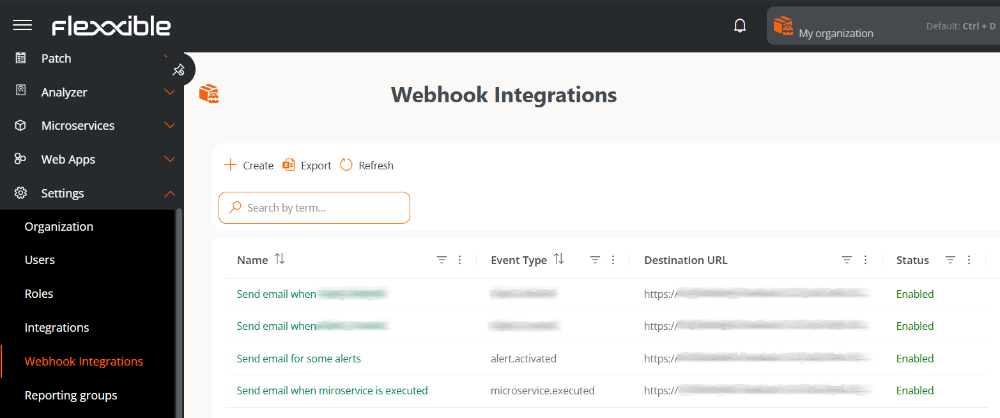
La pantalla principal muestra el listado de webhooks configurados en la organización, indicando si están habilitados o deshabilitados. La tabla incluye:- Nombre. Nombre asignado al webhook. Al hacer clic se accede a su vista de detalle.
- Tipo de evento. Evento que activará el webhook.
- URL de destino. Dirección del sistema externo que recibe el evento y actúa según la información proporcionada en el mensaje.
- Estado. Indica si el webhook está Habilitado o Deshabilitado.
Crear una integración webhook
Para crear un nuevo webhook se deben seguir los siguientes pasos:- Acceder a Configuración → Integraciones Webhook.
- Hacer clic en Nuevo.
- Rellenar y configurar cada sección del formulario:
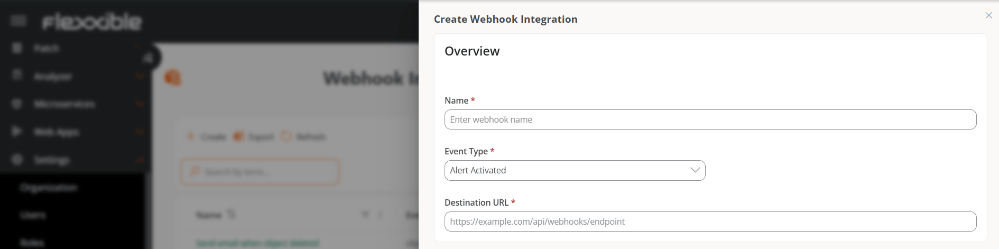
- Nombre. Nombre asignado al webhook.
- Tipo de evento. Evento que activará el webhook.
- URL de destino. Dirección del sistema externo que recibe el evento y actúa según la información proporcionada en el mensaje.
-
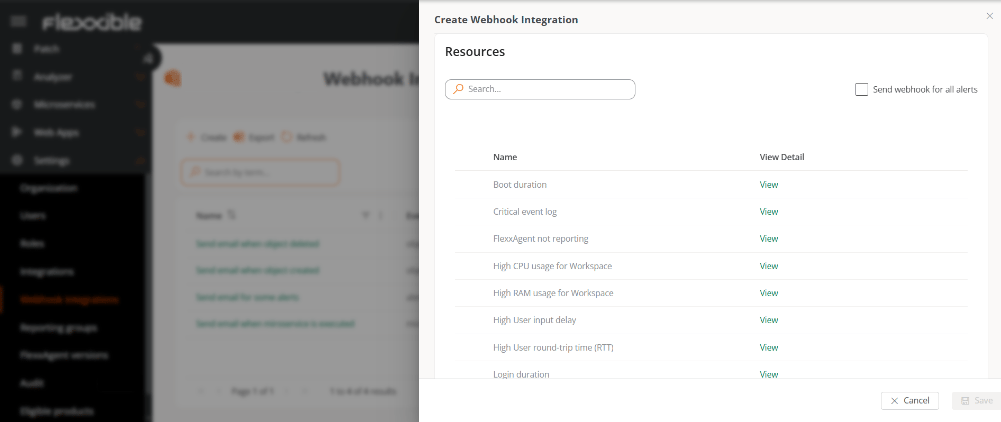
Alerta activada
- Muestra el listado de alertas activas de la organización para seleccionar cuáles enviarán el webhook.
- Enviar webhook para todas las alertas - Activa el webhook para todas las alertas.
-
Microservicio ejecutado
- Muestra el listado de microservicios habilitados para seleccionar cuáles enviarán el webhook.
- Enviar webhook para todos los microservicios - Activa el webhook para todos los microservicios.
- En ambos casos, el botón Ver permite acceder a la vista de detalle del recurso.
-
Objeto creado, Objeto modificado u Objeto eliminado
- Muestran un listado para seleccionar el objeto que enviará el webhook tras la acción correspondiente.
- Enviar webhook para todos los objetos - Activa el webhook para todos los objetos.
-
Operación ejecutada
- Muestra un listado para seleccionar la operación que enviará el webhook cuando se ejecute.
- Enviar webhook para todas las operaciones - Activa el webhook para todas las operaciones.
-
Operación ejecutada en un workspace
- Muestra un listado para seleccionar la operación que enviará un webhook por cada dispositivo en el que se ha ejecutado.
- Enviar webhooks para todas las operaciones ejecutadas en cada workspace - Activa el webhook para todas las operaciones por dispositivo.
- Las operaciones pueden ejecutarse en uno o más dispositivos.
- El evento Operación ejecutada permite enviar un webhook a nivel global.
-
El evento Operación ejecutada en un workspace permite enviar un webhook por cada uno de los dispositivos en los que se ha ejecutado la operación.
Ejemplo:
Si se ejecuta la operación Reiniciar en tres dispositivos simultáneamente, se generarán:
- Una notificación webhook de tipo Operación ejecutada.
- Tres notificaciones webhook de tipo Operación ejecutada en un workspace.
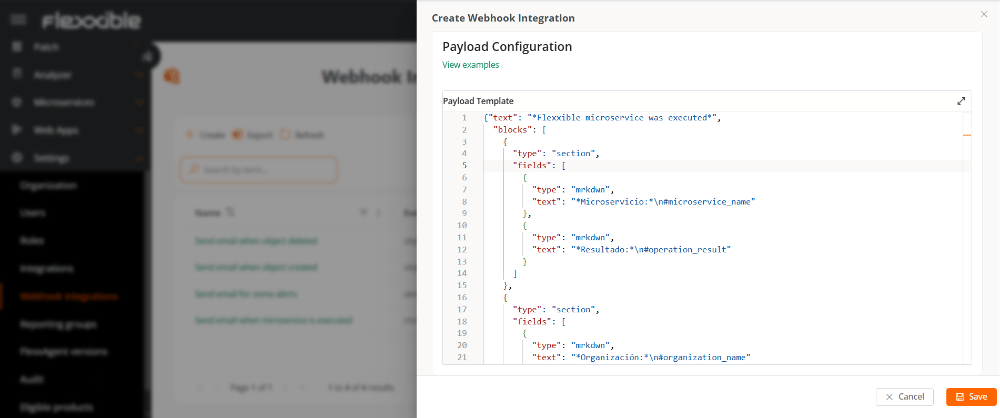
- Hacer clic en Guardar.
Variables disponibles para el mensaje
Todos los tipos de eventos
Alerta activada
Ejemplo de plantilla
Microservicio ejecutado
Ejemplo de plantilla
Objeto creado, modificado o eliminado
Ejemplo de plantilla
Operación ejecutada
Ejemplo de plantilla
Operación ejecutada en un workspace
Ejemplo de plantilla
Slack
A continuación, se muestra un ejemplo de plantilla compatible con Slack Incoming Webhooks, que puede utilizarse como base para construir el mensaje enviado desde la plataforma:Para más información sobre el formato de mensajes, los bloques disponibles y las mejores prácticas, consulta la guía oficial de Slack.
Microsoft Teams
En Microsoft Teams, las plantillas se pueden consultar directamente desde la configuración de cada canal.Para obtener detalles sobre cómo configurar correctamente un webhook entrante y qué estructura debe tener la plantilla JSON, consulta la guía oficial de Microsoft.
Vista de detalle
Al seleccionar un webhook desde la tabla se accede a su vista de detalle:- Visión general
- Métricas
Visión general
Presenta tarjetas con información básica: Estado, Creado en y Actualizado en.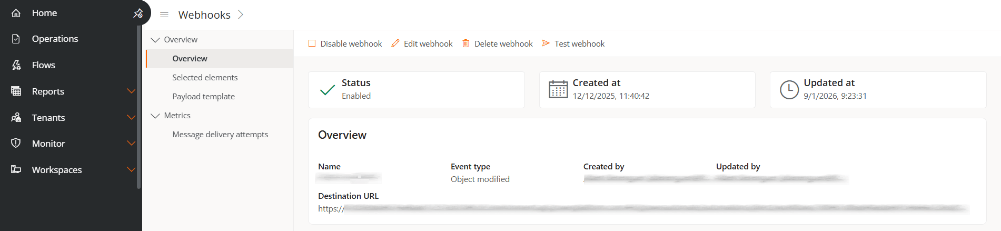
1. Visión general
- Nombre. Nombre asignado al webhook.
- Tipo de evento. Evento que activará el webhook.
- Creado por. Usuario que creó el evento.
- Actualizado por. Último usuario que modificó el webhook.
- URL de destino. Dirección del sistema externo que recibe el evento y actúa según la información proporcionada en el mensaje.
2. Recursos seleccionados
Muestra los recursos asociados según el tipo de evento.3. Plantilla de mensaje
Presenta la estructura JSON configurada para el webhook.Métricas
Intentos de entrega de mensajes
Esta pestaña presenta dos niveles de información. En la parte superior, se muestran tarjetas resumen con el estado global de los mensajes enviados mediante el webhook:- Mensajes exitosos
- Mensajes pendientes
- Mensajes en progreso
- Mensajes fallidos
- Total de mensajes
-
Índice de éxito
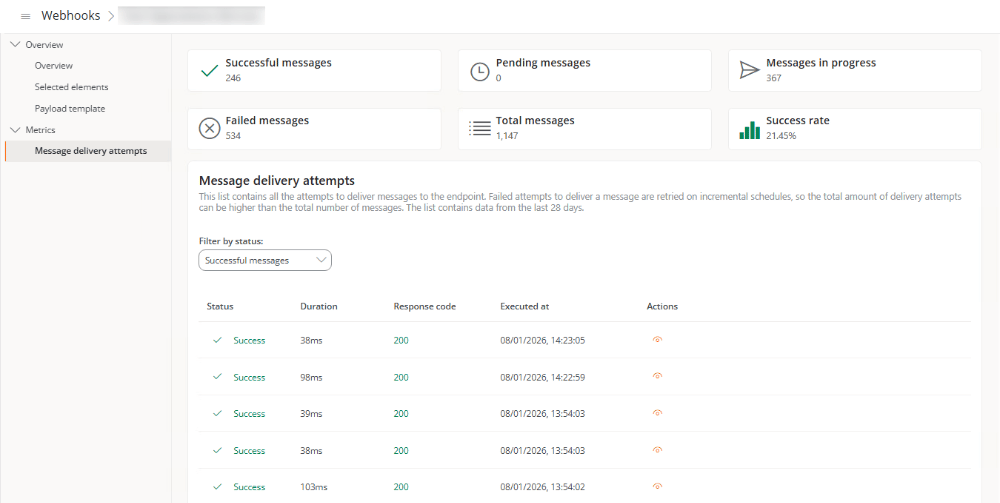
- Estado. Resultado de la ejecución.
- Duración. En milisegundos, tiempo que tardó en ejecutarse el webhook.
- Código de respuesta. Código HTTP devuelto al ejecutarse el webhook.
- Ejecutado en. Fecha y hora en que se realizó la ejecución.
- Acciones. Abre una ventana con el detalle de la ejecución.
- Inmediatamente
- A los 5 segundos
- A los 5 minutos
- A los 30 minutos
- A las 2 horas
- A las 5 horas
- A las 10 horas
- A las 10 horas (adicionales)
Cada intervalo se inicia a partir del fallo del intento anterior.
Si el envío de un mensaje falla tres veces y se completa con éxito en el cuarto intento, en la tabla se mostrarán cuatro intentos (tres fallidos y uno exitoso). No obstante, el sistema lo contabilizará como un único mensaje.
Acciones sobre webhooks
La vista de detalle también permite realizar las siguientes acciones sobre el webhook:
Habilitar / Deshabilitar
Habilita o deshabilita el webhook según su estado actual.Los webhooks están deshabilitados por defecto.
Editar
Permite modificar:- Nombre
- Tipo de evento
- URL de destino
- Recursos
- Plantilla de mensaje