

Crear un nuevo rol
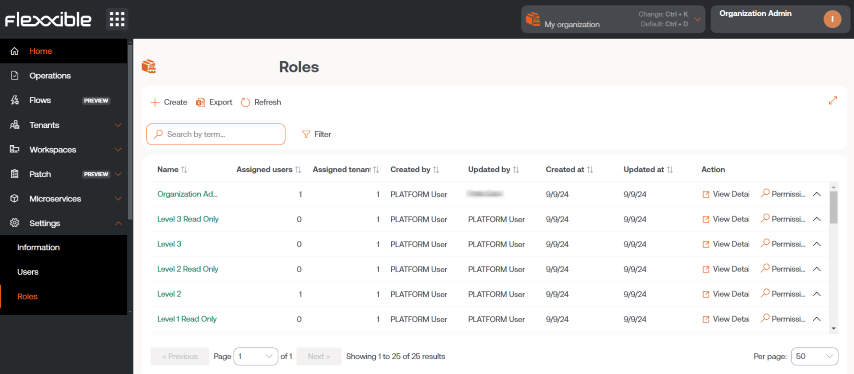
Para crear un nuevo rol se debe hacer clic en el botón Nuevo. Se abrirá un formulario que solicitará un nombre para el nuevo rol. Una vez asignado, este aparecerá en la tabla de roles.Entornos multicliente
Los roles de una organización permiten configurar acceso y visibilidad para los usuarios de la organización, y también permiten incluir los permisos para configurar acceso y visibilidad a organizaciones dependientes. Una organización es dependiente cuando:- Es de tipo cliente y los roles y usuarios están en la organización de tipo socio a nivel superior.
- Es una suborganización de una organización cliente.
Información de la tabla
La tabla de roles muestra la siguiente información:- Nombre. Nombre asignado al rol.
- Usuarios asignados. Usuarios que tienen asignado ese rol.
- Inquilinos asignados. Inquilinos que tienen asignado ese rol.
- Creado por. Usuario que creó el rol.
- Actualizado por. Usuario que actualizó la información del rol.
- Creado el. Fecha de creación del rol.
- Actualizado el. Fecha de actualización del rol.
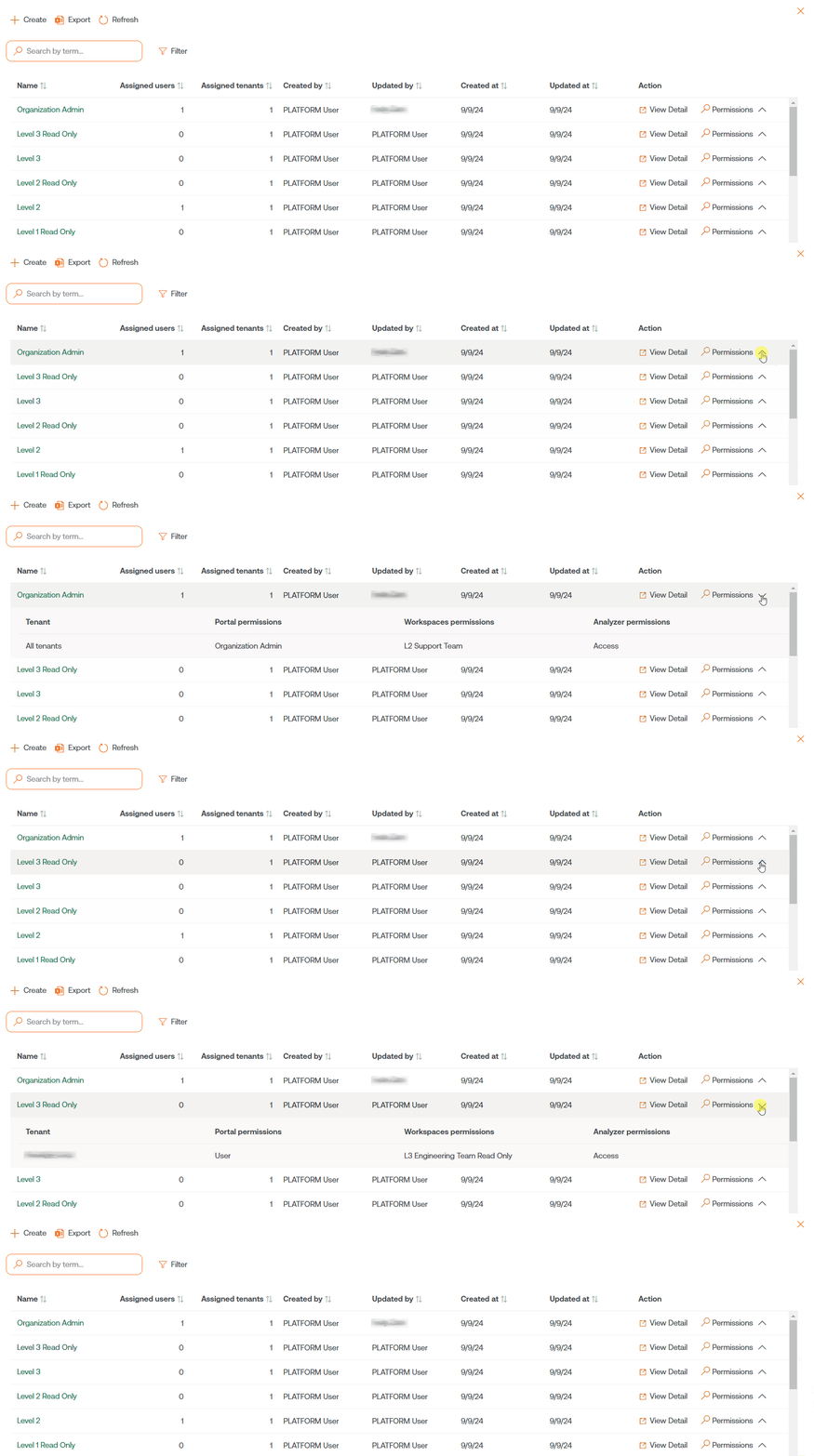
- Acción.: Permite el acceso a Ver detalle y a Permisos.
Vista de detalle
Al hacer clic sobre un elemento de la tabla de roles, se accede a la vista de detalle, que mostrará las siguientes pestañas:- Detalles
- Permisos
- Usuarios
- Claves de API
Detalles
Esta pestaña alberga información adicional del rol: nombre, cantidad de usuarios e inquilinos a los que se les ha asignado ese rol, fecha de creación y de actualización, y el usuario que lo creó. En la parte inferior derecha, el botón Clonar permite copiar y reutilizar el rol. Editar da la opción de cambiar el nombre del rol.Permisos
A través de Permisos se pueden ver, crear o editar permisos. En esta vista se podrá configurar un único grupo de permisos para cada organización seleccionable. Nuevo permite crear un nuevo permiso con la siguiente información:- Todos los inquilinos
- Inquilino
- Permisos
- Todos los grupos de reporte
- Grupos de reporte
Todos los inquilinos
Permite aplicar los permisos a todas las organizaciones a las que se tenga acceso. En casos de uso de proveedores de servicio, permite gestionar los permisos de forma centralizada y replicar los cambios a las organizaciones cliente que se gestionen. Cuando en los permisos de un rol se mezclan permisos aplicados a nivel de “Todos los inquilinos” y configuraciones específicas de una organización, que pueden ser diferentes, el permiso más específico gana. De esta forma se puede hacer una configuración por defecto para todas las organizaciones y sobrescribir las que requieran modificaciones.Inquilino
Permite informar la organización a la que se están concediendo los permisos en el rol que se está editando, la opción Todos los inquilinos permite configurar los permisos del rol para que apliquen a todas las organizaciones a las que se tenga acceso.Permisos
Permite seleccionar nivel de acceso que tendrá el rol.Todos los grupos de reporte
Permite aplicar los permisos a todos los grupos de reporte a los que se tenga acceso. En casos de uso de proveedores de servicio, permite gestionar los permisos de forma centralizada y replicar los cambios a las organizaciones cliente que se gestionen.Grupos de reporte
Permite aplicar los permisos a los grupos de reporte que se especifiquen; puede ser más de uno.Usuarios
Esta tabla permite ver los usuarios que tienen asignados el rol, y da la opción de hacer búsquedas.Claves de API
Muestra una tabla con el listado de las claves de API creadas para ese rol. Los campos contienen la siguiente información:- Nombre. Nombre asignado a la clave de la API.
- Estado. Puede ser Activo, Expirada o Revocada.
- ID de clave. ID correspondiente a la clave de la API.
- Fecha de creación. Fecha y hora de creación de la clave.
- Fecha de expiración. Fecha y hora de vencimiento de la clave.
- Fecha de revocación. Si ha sido revocada, fecha y hora de revocación.
Listado de roles
La plataforma distingue los siguientes roles:Tablas de permisos según el rol
Los roles permiten agrupar diferentes niveles de acceso. El detalle de la visibilidad y acciones disponibles para cada rol se define en la siguiente tabla:Inicio
Operaciones
Registros de auditoría
Flujos
Informes
Inquilinos
Monitor
Workspaces
Actualizaciones
Analyzer
Microservicios
Facturación
Producto
Integraciones
Webhooks
Módulos
Información
Directivas
Claves de API
Grupos de reporte
Roles
Usuarios
DaaS
- ✅ Tiene acceso.
- ⭐ Tiene acceso si adicionalmente tiene L1 en Workspaces.
- ⭐⭐ Tiene acceso si adicionalmente tiene L2 en Workspaces.
- ❌ No tiene acceso.
Tablas de permisos para los microservicios
El rol del usuario corresponde con la organización donde se creó el microservicio.- ✅ Tiene acceso.
- 🔑 Tiene acceso si adicionalmente tiene L1 de solo lectura en Workspaces.
- 💡 Tiene acceso si es el autor del microservicio.
- ❌ No tiene acceso.
Microservicios habilitados
El rol del usuario corresponde con la organización donde se habilitó el microservicio.- ✅ Tiene acceso.
- ❌ No tiene acceso.