

- Alerta activada
- Microservei executat
- Objecte creat
- Objecte modificat
- Objecte eliminat
- Operació executada
- Operació executada en un workspace
Vista general
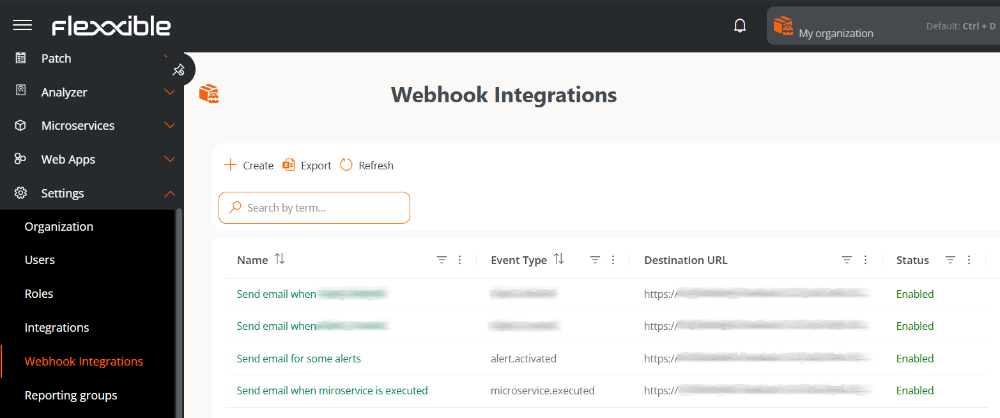
La pantalla principal mostra el llistat de webhooks configurats a l’organització, indicant si estan habilitats o deshabilitats. La taula inclou:- Nom. Nom assignat al webhook. En fer clic s’accedeix a la seva vista de detall.
- Tipus d’esdeveniment. Esdeveniment que activarà el webhook.
- URL de destinació. Adreça del sistema extern que rep l’esdeveniment i actua segons la informació proporcionada al missatge.
- Estat. Indica si el webhook està Habilitat o Deshabilitat.
Crear una integració webhook
Per crear un nou webhook s’han de seguir els passos següents:- Accedir a Configuració → Integracions Webhook.
- Fer clic a Nou.
- Emplenar i configurar cada secció del formulari:
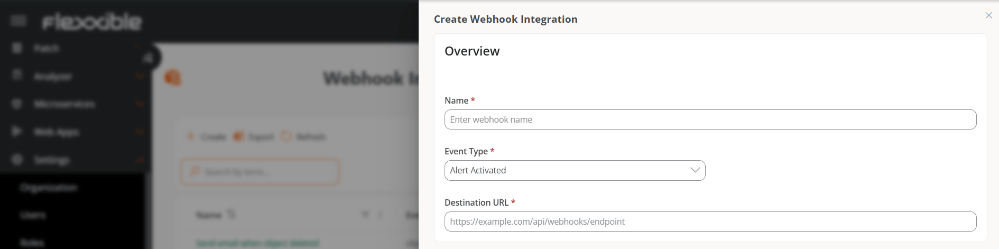
- Nom. Nom assignat al webhook.
- Tipus d’esdeveniment. Esdeveniment que activarà el webhook.
- URL de destinació. Adreça del sistema extern que rep l’esdeveniment i actua segons la informació proporcionada al missatge.
-
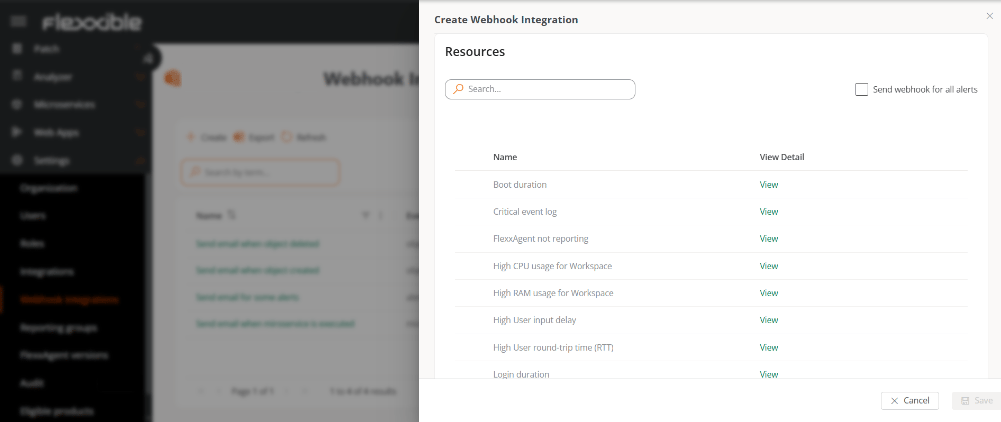
Alerta activada
- Mostra el llistat d’alertes actives de l’organització per seleccionar quines enviaran el webhook.
- Enviar webhook per a totes les alertes - Activa el webhook per a totes les alertes.
-
Microservei executat
- Mostra el llistat de microserveis habilitats per seleccionar quins enviaran el webhook.
- Enviar webhook per a tots els microserveis - Activa el webhook per a tots els microserveis.
- En ambdós casos, el botó Veure permet accedir a la vista de detall del recurs.
-
Objecte creat, Objecte modificat o Objecte eliminat
- Mostren un llistat per seleccionar l’objecte que enviarà el webhook després de l’acció corresponent.
- Enviar webhook per a tots els objectes - Activa el webhook per a tots els objectes.
-
Operació executada
- Mostra un llistat per seleccionar l’operació que enviarà el webhook quan s’executi.
- Enviar webhook per a totes les operacions - Activa el webhook per a totes les operacions.
-
Operació executada en un workspace
- Mostra un llistat per seleccionar l’operació que enviarà un webhook per cada dispositiu en què s’ha executat.
- Enviar webhooks per a totes les operacions executades a cada workspace - Activa el webhook per a totes les operacions per dispositiu.
- Les operacions es poden executar en un o més dispositius.
- L’esdeveniment Operació executada permet enviar un webhook a nivell global.
-
L’esdeveniment Operació executada en un workspace permet enviar un webhook per cadascun dels dispositius en què s’ha executat l’operació.
Exemple:
Si s’executa l’operació Reiniciar en tres dispositius simultàniament, es generaran:
- Una notificació webhook de tipus Operació executada.
- Tres notificacions webhook de tipus Operació executada en un workspace.
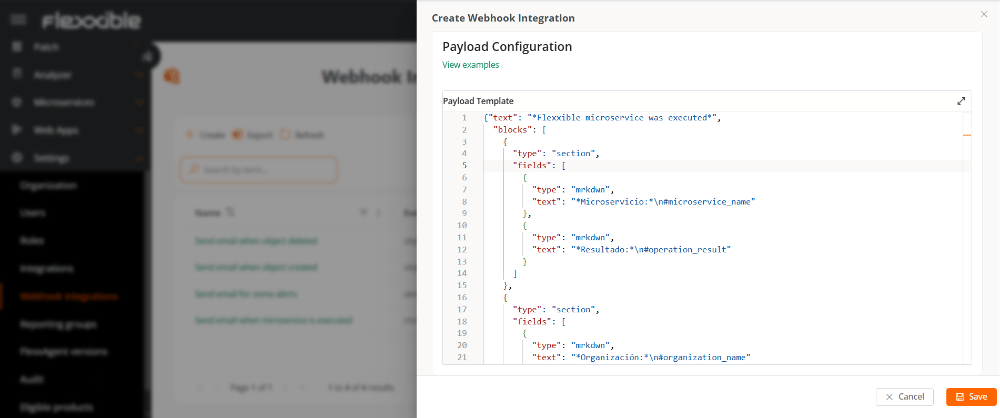
- Fer clic a Desar.
Variables disponibles per al missatge
Tots els tipus d’esdeveniments
Alerta activada
Exemple de plantilla
Microservei executat
Exemple de plantilla
Objecte creat, modificat o eliminat
Exemple de plantilla
Operació executada
Exemple de plantilla
Operació executada en un workspace
Exemple de plantilla
Slack
A continuació, es mostra un exemple de plantilla compatible amb Slack Incoming Webhooks, que es pot utilitzar com a base per construir el missatge enviat des de la plataforma:Per a més informació sobre el format de missatges, els blocs disponibles i les millors pràctiques, consulta la guia oficial de Slack.
Microsoft Teams
A Microsoft Teams, les plantilles es poden consultar directament des de la configuració de cada canal.Per obtenir detalls sobre com configurar correctament un webhook entrant i quina estructura ha de tenir la plantilla JSON, consulta la guia oficial de Microsoft.
Vista de detall
En seleccionar un webhook des de la taula s’accedeix a la seva vista de detall:- Visió general
- Mètriques
Visió general
Presenta targetes amb informació bàsica: Estat, Creat el i Actualitzat el.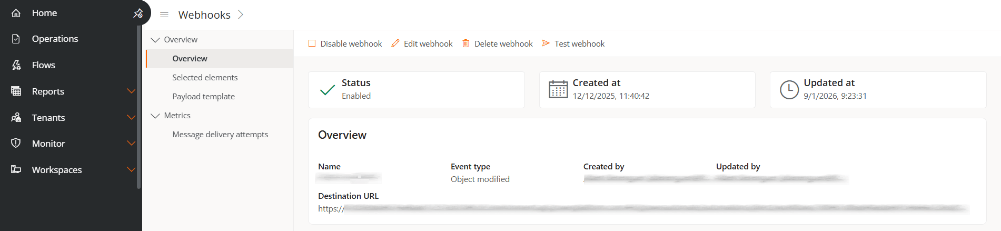
1. Visió general
- Nom. Nom assignat al webhook.
- Tipus d’esdeveniment. Esdeveniment que activarà el webhook.
- Creat per. Usuari que va crear l’esdeveniment.
- Actualitzat per. Últim usuari que va modificar el webhook.
- URL de destinació. Adreça del sistema extern que rep l’esdeveniment i actua segons la informació proporcionada al missatge.
2. Recursos seleccionats
Mostra els recursos associats segons el tipus d’esdeveniment.3. Plantilla de missatge
Presenta l’estructura JSON configurada per al webhook.Mètriques
Intents de lliurament de missatges
Aquesta pestanya presenta dos nivells d’informació. A la part superior, es mostren targetes resum amb l’estat global dels missatges enviats mitjançant el webhook:- Missatges exitosos
- Missatges pendents
- Missatges en progrés
- Missatges fallits
- Total de missatges
-
Índex d’èxit
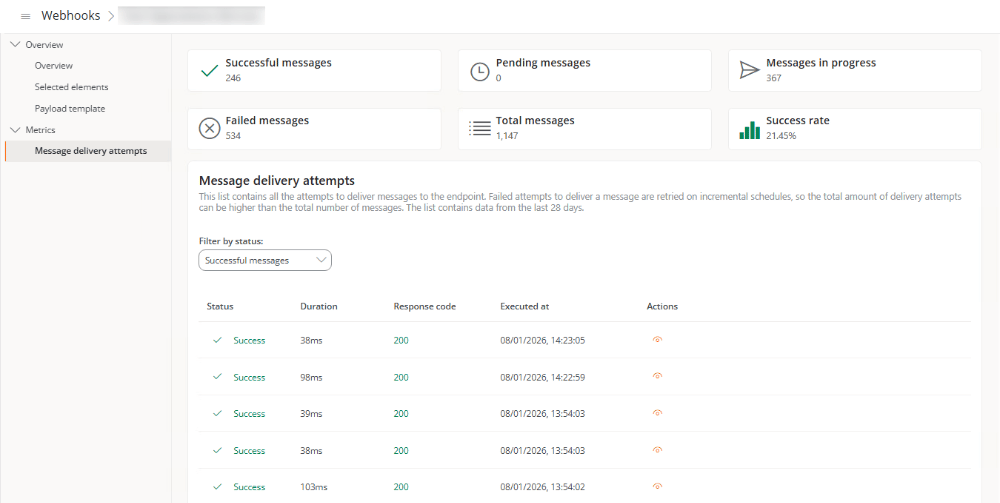
- Estat. Resultat de l’execució.
- Durada. En mil·lisegons, temps que va trigar a executar-se el webhook.
- Codi de resposta. Codi HTTP retornat en executar-se el webhook.
- Executat el. Data i hora en què es va realitzar l’execució.
- Accions. Obre una finestra amb el detall de l’execució.
- Immediatament
- Als 5 segons
- Als 5 minuts
- Als 30 minuts
- A les 2 hores
- A les 5 hores
- A les 10 hores
- A les 10 hores (addicionals)
Cada interval s’inicia a partir de l’error de l’intent anterior.
Si l’enviament d’un missatge falla tres vegades i es completa amb èxit al quart intent, a la taula es mostraran quatre intents (tres fallits i un exitós). No obstant això, el sistema el comptabilitzarà com un únic missatge.
Accions sobre webhooks
La vista de detall també permet realitzar les accions següents sobre el webhook:
Habilitar / Deshabilitar
Habilita o deshabilita el webhook segons el seu estat actual.Els webhooks estan deshabilitats per defecte.
Editar
Permet modificar:- Nom
- Tipus d’esdeveniment
- URL de destinació
- Recursos
- Plantilla de missatge