> ## Documentation Index
> Fetch the complete documentation index at: https://docsnewgen.flexxible.com/llms.txt
> Use this file to discover all available pages before exploring further.
# Flexxible Portal Status
O [Flexxible Portal Status](https://status.portal.flexxible.com) é uma página web informativa que permite consultar a disponibilidade geral da plataforma, verificar o estado dos componentes **Flexxible Portal** e **Flexxible Portal API**, além de conhecer as ocorrências, as tarefas de manutenção e o histórico de eventos.
 ## Estado
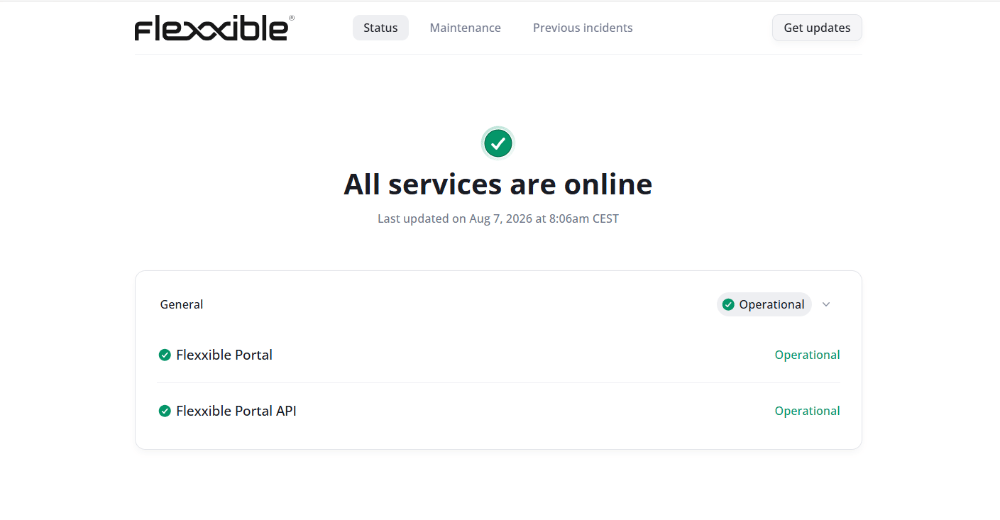
A aba **Estado** mostra o estado geral dos componentes monitorados:
* Flexxible Portal
* Flexxible Portal API
Quando todos os componentes funcionam corretamente, é indicado que todos os sistemas estão operacionais. Caso exista uma ocorrência ou uma tarefa de manutenção, o estado geral é atualizado automaticamente para refletir a situação atual.
## Manutenção
Essa aba mostra as tarefas de manutenção programadas pela equipe da Flexxible. As informações são apresentadas em cartões agrupados por meses, o que facilita a consulta de manutenções previstas.
## Incidentes anteriores
Nessa aba você pode consultar o histórico de ocorrências e tarefas de manutenção já concluídas. Cada evento inclui as atualizações publicadas desde seu início até sua resolução, o que permite consultar sua evolução e o impacto que teve sobre os componentes afetados. As informações são organizadas em cartões agrupados por meses.
## Receber notificações
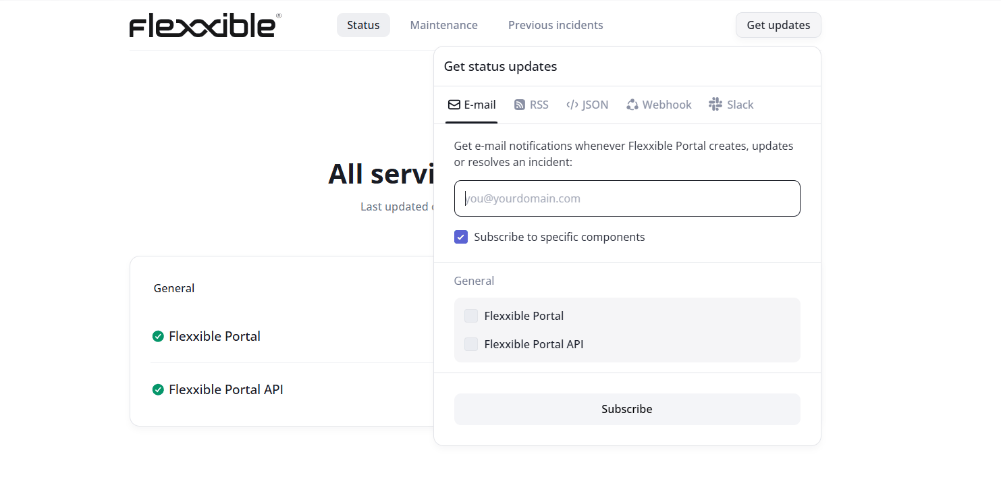
O botão **Get updates** permite assinar as notificações do [Flexxible Portal Status](https://status.portal.flexxible.com/) para receber avisos sobre ocorrências, tarefas de manutenção e alterações no estado do serviço.
As notificações podem ser recebidas por meio dos seguintes métodos:
### Email
Envia notificações por e-mail quando ocorrem ocorrências, tarefas de manutenção ou alterações no estado do serviço.
De forma opcional, você pode selecionar **Subscribe to specific components** para receber notificações somente dos componentes selecionados.
## Estado
A aba **Estado** mostra o estado geral dos componentes monitorados:
* Flexxible Portal
* Flexxible Portal API
Quando todos os componentes funcionam corretamente, é indicado que todos os sistemas estão operacionais. Caso exista uma ocorrência ou uma tarefa de manutenção, o estado geral é atualizado automaticamente para refletir a situação atual.
## Manutenção
Essa aba mostra as tarefas de manutenção programadas pela equipe da Flexxible. As informações são apresentadas em cartões agrupados por meses, o que facilita a consulta de manutenções previstas.
## Incidentes anteriores
Nessa aba você pode consultar o histórico de ocorrências e tarefas de manutenção já concluídas. Cada evento inclui as atualizações publicadas desde seu início até sua resolução, o que permite consultar sua evolução e o impacto que teve sobre os componentes afetados. As informações são organizadas em cartões agrupados por meses.
## Receber notificações
O botão **Get updates** permite assinar as notificações do [Flexxible Portal Status](https://status.portal.flexxible.com/) para receber avisos sobre ocorrências, tarefas de manutenção e alterações no estado do serviço.
As notificações podem ser recebidas por meio dos seguintes métodos:
### Email
Envia notificações por e-mail quando ocorrem ocorrências, tarefas de manutenção ou alterações no estado do serviço.
De forma opcional, você pode selecionar **Subscribe to specific components** para receber notificações somente dos componentes selecionados.
 ### RSS
Fornece fontes de atualização do [Flexxible Portal Status](https://status.portal.flexxible.com/) para consultá-las a partir de um leitor de feeds ou integrá-las com outras ferramentas.
São fornecidos dois formatos:
* **RSS feed.** Fonte em formato RSS.
* **Atom feed.** Fonte em formato Atom.
Ambas as fontes publicam as atualizações do estado do serviço e podem ser utilizadas com qualquer leitor ou aplicativo compatível com o formato selecionado.
### JSON
Fornece uma fonte de dados em formato JSON com as informações do [Flexxible Portal Status](https://status.portal.flexxible.com/). Essa fonte pode ser utilizada para integrar o estado do serviço com aplicações, serviços ou processos automatizados.
### Webhook
Envia notificações automáticas para um endereço URL quando uma ocorrência é criada, atualizada ou resolvida. O endereço URL deve corresponder ao endpoint que receberá as solicitações HTTP enviadas pelo [Flexxible Portal Status](https://status.portal.flexxible.com/).
Para configurar a assinatura:
1. Inserir a URL que receberá as notificações.
2. Especificar o endereço de e-mail vinculado à assinatura.
3. Confirmar o endereço de e-mail.
De forma opcional, você pode selecionar **Subscribe to specific components** para receber notificações somente dos componentes selecionados.
### Slack
Envia notificações sobre ocorrências do componente **Flexxible Portal** diretamente em um Slack workspace.
Para configurar a assinatura:
1. Criar um Slack webhook.
2. Inserir a URL do webhook no campo correspondente.
3. Confirmar o endereço de e-mail associado à assinatura.
De forma opcional, você pode selecionar **Subscribe to specific components** para receber notificações somente dos componentes selecionados.
### RSS
Fornece fontes de atualização do [Flexxible Portal Status](https://status.portal.flexxible.com/) para consultá-las a partir de um leitor de feeds ou integrá-las com outras ferramentas.
São fornecidos dois formatos:
* **RSS feed.** Fonte em formato RSS.
* **Atom feed.** Fonte em formato Atom.
Ambas as fontes publicam as atualizações do estado do serviço e podem ser utilizadas com qualquer leitor ou aplicativo compatível com o formato selecionado.
### JSON
Fornece uma fonte de dados em formato JSON com as informações do [Flexxible Portal Status](https://status.portal.flexxible.com/). Essa fonte pode ser utilizada para integrar o estado do serviço com aplicações, serviços ou processos automatizados.
### Webhook
Envia notificações automáticas para um endereço URL quando uma ocorrência é criada, atualizada ou resolvida. O endereço URL deve corresponder ao endpoint que receberá as solicitações HTTP enviadas pelo [Flexxible Portal Status](https://status.portal.flexxible.com/).
Para configurar a assinatura:
1. Inserir a URL que receberá as notificações.
2. Especificar o endereço de e-mail vinculado à assinatura.
3. Confirmar o endereço de e-mail.
De forma opcional, você pode selecionar **Subscribe to specific components** para receber notificações somente dos componentes selecionados.
### Slack
Envia notificações sobre ocorrências do componente **Flexxible Portal** diretamente em um Slack workspace.
Para configurar a assinatura:
1. Criar um Slack webhook.
2. Inserir a URL do webhook no campo correspondente.
3. Confirmar o endereço de e-mail associado à assinatura.
De forma opcional, você pode selecionar **Subscribe to specific components** para receber notificações somente dos componentes selecionados.