> ## Documentation Index
> Fetch the complete documentation index at: https://docsnewgen.flexxible.com/llms.txt
> Use this file to discover all available pages before exploring further.
# Implantar no macOS com o Microsoft Intune
> Este guia explica como implantar o FlexxAgent por meio do Intune em dispositivos macOS.
O **FlexxAgent** pode ser implantado de forma centralizada em dispositivos macOS por meio do Microsoft Intune. Esse método permite automatizar a instalação do agente e gerenciar sua distribuição nos dispositivos da organização.
Antes de iniciar a implantação, recomenda-se consultar a documentação de [FlexxAgent para macOS](../flexxagent/systems/mac) para conhecer os requisitos e as características do agente no macOS.
## Requisitos
Antes de iniciar a implantação:
* Os dispositivos macOS devem estar inscritos no Microsoft Intune.
* É necessário dispor do script de instalação do FlexxAgent (`.sh`).
## Baixar o script de instalação
O agente é distribuído para macOS por meio de um script de instalação.
Para obtê-lo:
1. Baixar o FlexxAgent na plataforma.
2. Obter o arquivo de instalação com extensão `.sh`.
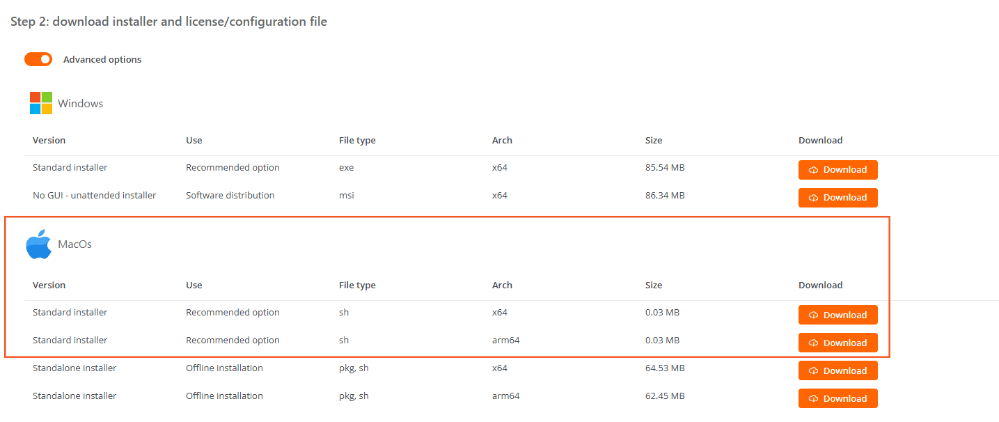 Para obter mais informações sobre o download e a instalação do agente no macOS, consulte [FlexxAgent para macOS](../flexxagent/systems/mac).
## Configurar a implantação no Microsoft Intune
Após baixar o script de instalação:
1. Acessar o **Centro de Administração do Microsoft Intune**.
2. No menu lateral, acessar **Dispositivos** → **macOS**.
3. Em **Gerenciar dispositivos**, selecionar **Scripts**.
4. Criar um novo script.
5. Concluir a configuração seguindo as etapas indicadas a seguir.
### Basics
Inserir as informações gerais do script.
Para obter mais informações sobre o download e a instalação do agente no macOS, consulte [FlexxAgent para macOS](../flexxagent/systems/mac).
## Configurar a implantação no Microsoft Intune
Após baixar o script de instalação:
1. Acessar o **Centro de Administração do Microsoft Intune**.
2. No menu lateral, acessar **Dispositivos** → **macOS**.
3. Em **Gerenciar dispositivos**, selecionar **Scripts**.
4. Criar um novo script.
5. Concluir a configuração seguindo as etapas indicadas a seguir.
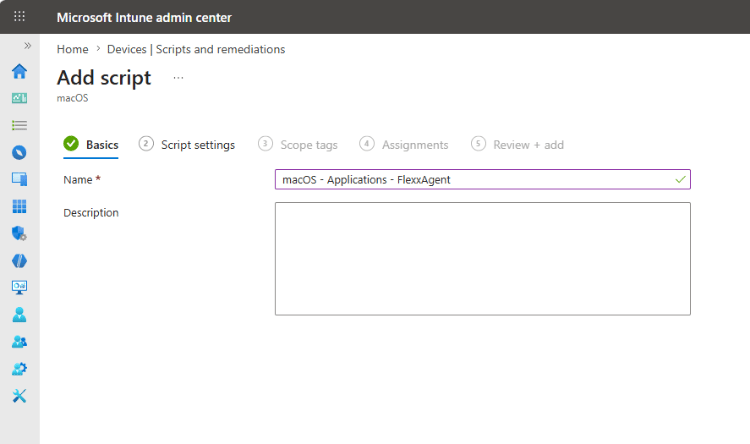
### Basics
Inserir as informações gerais do script.
 ### Script settings
Configurar o script e carregar o arquivo `.sh` do FlexxAgent.
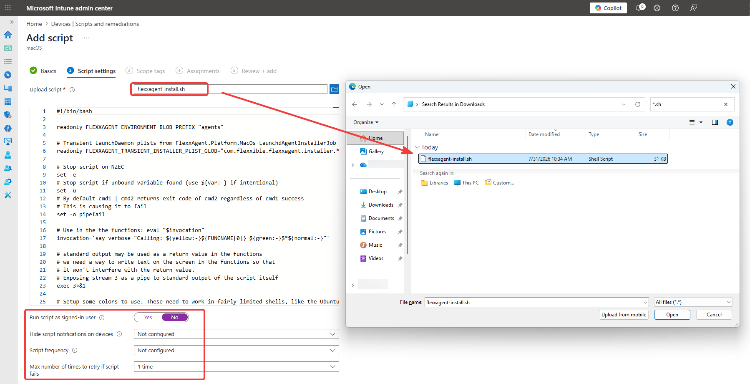
### Script settings
Configurar o script e carregar o arquivo `.sh` do FlexxAgent.
 ### Scope tags
Configurar as tags de escopo que correspondam à organização.
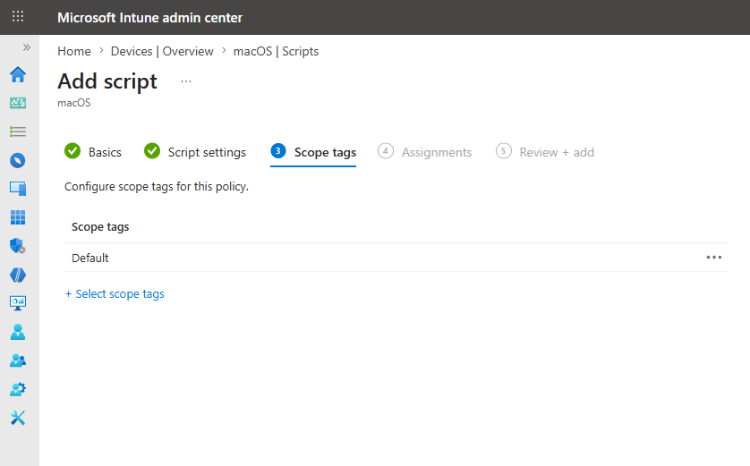
### Scope tags
Configurar as tags de escopo que correspondam à organização.
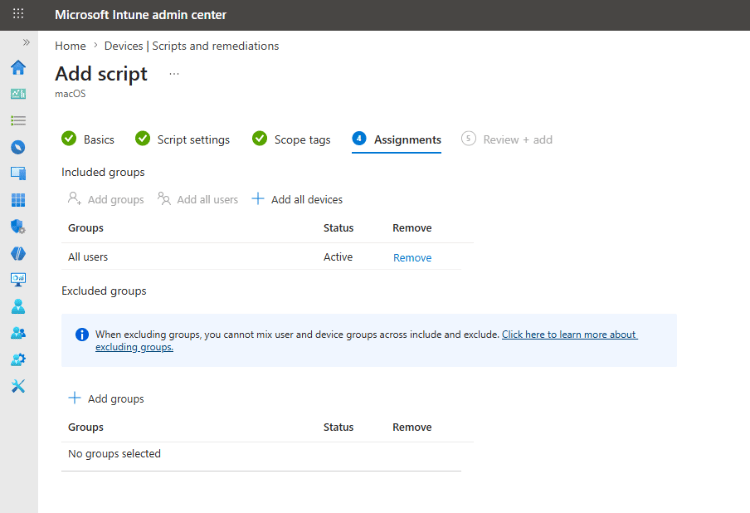
 ### Assignments
Selecionar os grupos de usuários ou dispositivos aos quais o script de instalação será atribuído.
### Assignments
Selecionar os grupos de usuários ou dispositivos aos quais o script de instalação será atribuído.
 6. Revisar a configuração e criar o script.
## Verificar a instalação
Após a execução do script nos dispositivos atribuídos, verificar se o FlexxAgent foi instalado corretamente.
Os dispositivos em que o agente for instalado e registrado corretamente aparecerão na plataforma.
6. Revisar a configuração e criar o script.
## Verificar a instalação
Após a execução do script nos dispositivos atribuídos, verificar se o FlexxAgent foi instalado corretamente.
Os dispositivos em que o agente for instalado e registrado corretamente aparecerão na plataforma.