> ## Documentation Index
> Fetch the complete documentation index at: https://docsnewgen.flexxible.com/llms.txt
> Use this file to discover all available pages before exploring further.
# Relatórios (legacy)
O sistema de **Relatórios** permite que usuários com a função Administrador da organização gerem relatórios predefinidos, com dados relevantes do parque de dispositivos de sua organização, para revisá-los na tela ou enviá-los por e-mail.
Disponível apenas para clientes FXXOne.
## Relatórios predefinidos
Existem três tipos de relatórios predefinidos:
* Office 365, Chrome and Adobe Workspaces Inventory
* Office 365 Versions List
* Workspaces Inventory
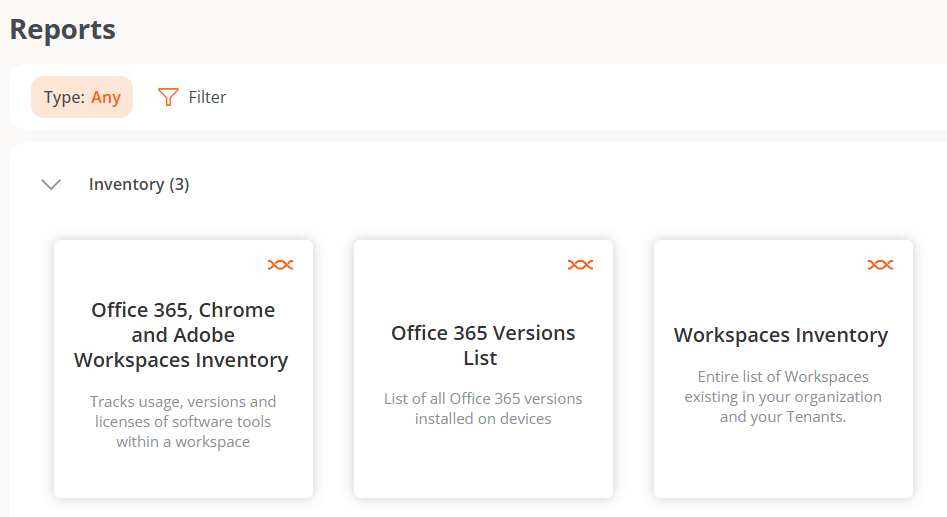 A tabela geral dos tipos de relatórios exibe as seguintes informações:
* **Criado em.** Data e hora em que o relatório foi gerado. Ao clicar nessa opção, você pode acessar uma tabela com o conteúdo do relatório.
* **Autor.** Usuário que gerou o relatório.
* **Expira em.** Data e hora de expiração do relatório.
* **Estado.** Estado do relatório (Disponível, Gerando ou Expirado).
* **Ações.** Acesso a um menu de ações relacionadas aos relatórios.
* **Ver detalhes.** Exibe uma tabela com o conteúdo específico do relatório.
* **Baixar Excel.** Baixa o relatório em formato Excel.
* **Baixar CSV.** Baixa o relatório em formato CSV.
* **Compartilhar.** Permite enviar o relatório por e-mail.
* **Excluir relatório.** Exclui o relatório.
A tabela geral dos tipos de relatórios exibe as seguintes informações:
* **Criado em.** Data e hora em que o relatório foi gerado. Ao clicar nessa opção, você pode acessar uma tabela com o conteúdo do relatório.
* **Autor.** Usuário que gerou o relatório.
* **Expira em.** Data e hora de expiração do relatório.
* **Estado.** Estado do relatório (Disponível, Gerando ou Expirado).
* **Ações.** Acesso a um menu de ações relacionadas aos relatórios.
* **Ver detalhes.** Exibe uma tabela com o conteúdo específico do relatório.
* **Baixar Excel.** Baixa o relatório em formato Excel.
* **Baixar CSV.** Baixa o relatório em formato CSV.
* **Compartilhar.** Permite enviar o relatório por e-mail.
* **Excluir relatório.** Exclui o relatório.
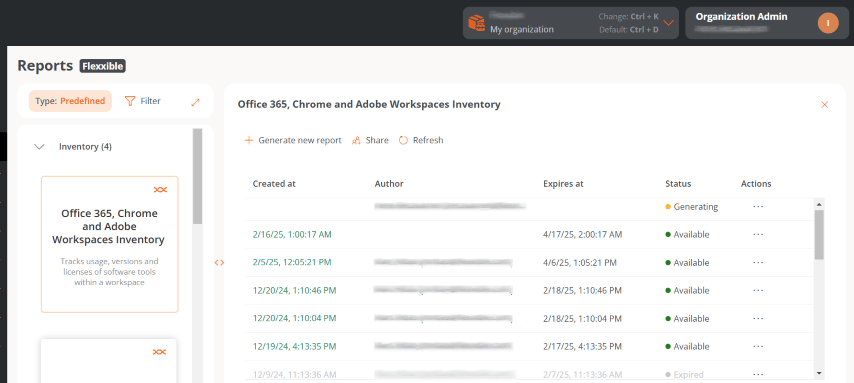 ### Office 365, Chrome and Adobe Workspaces Inventory
Exibe o acompanhamento do uso, das versões e das licenças de Office 365, Chrome e Adobe nos dispositivos. A tabela oferece as seguintes informações:
* **Número de host.** Nome do dispositivo.
* **Número de série.** Número de série do dispositivo.
* **Núcleos de CPU.** Número de núcleos da unidade central de processamento.
* **RAM.** Quantidade total de memória RAM (em megabytes).
* **Disco usado (%).** Porcentagem de ocupação do disco de sistema.
* **Capacidade total do disco.** Capacidade total do disco (em gigabytes).
* **Sistema operacional.** Tipo de sistema operacional.
* **Microsoft 365.** Versão instalada do Office.
* **Google Chrome.** Versão instalada do Google Chrome.
* **Adobe Acrobat.** Versão instalada do Adobe Acrobat.
* **Último usuário.** Usuário da última sessão detectada no dispositivo.
* **Criado em.** Data de execução (criação) do relatório.
* **Data do último relatório.** Data de execução (criação) do último relatório.
### Office 365 Versions List
Gera uma lista das versões de Office 365 instaladas nos dispositivos da organização e, para cada uma delas, apresenta o número de dispositivos que a contêm.
### Workspaces Inventory
Exibe uma lista dos dispositivos existentes na organização e na de seus inquilinos. A tabela oferece as seguintes informações:
* **Nome.** Nome do dispositivo.
* **Domínio.** Domínio de Active Directory ou EntraID ao qual o dispositivo pertence.
* **Último usuário.** Usuário da última sessão detectada no dispositivo.
* **Tipo de dispositivo.** Físico ou Desktop virtual.
* **Sistema operacional.** Nome do sistema operacional.
* **Fabricante da placa-mãe.** Nome da empresa fabricante da placa-mãe.
* **Modelo da placa-mãe.** Nome do modelo da placa-mãe.
* **Fabricante do BIOS.** Empresa fabricante do sistema básico de entrada/saída (BIOS).
* **Processador.** Nome do processador.
* **Núcleos de CPU.** Número de núcleos da unidade central de processamento.
* **Conformidade normativa.** Política de conformidade aplicada ao dispositivo.
* **Hypervisor.** Tipo de hypervisor detectado no dispositivo.
* **Broker.** Tipo de broker detectado no dispositivo.
* **Antivírus.** Nome do antivírus detectado no dispositivo.
* **Estado do antivírus.** Estado do antivírus no dispositivo.
* **Modo de BIOS.** Modo de BIOS.
* **Organização.** Organização à qual o dispositivo pertence.
* **Versão do cliente.** Versão do FlexxAgent instalada.
* **País.** País onde o dispositivo está localizado.
* **Criado em.** Dia de criação do dispositivo no Portal.
* **Detecções ativas do CrowdStrike.** Detecções ativas do CrowdStrike.
* **Estado do CrowdStrike.** Instalado e funcionando, Não instalado ou Desconhecido.
* **Versão do CrowdStrike.** Número da versão do CrowdStrike instalada no dispositivo.
* **Sub-rede.** Sub-rede em que o dispositivo reside.
* **Gateway padrão.** Gateway padrão.
* **Tipo de desktop.** Para VDIs, define o tipo de desktop.
* **EDR.** Tipo de Endpoint Detection and Response (EDR) detectado no dispositivo.
* **Farm/Cluster.** Para VDIs, exibe o farm ao qual pertence.
* **Grupo de entrega.** Para VDIs, exibe o grupo de entrega ao qual pertence.
* **Inicialização rápida.** Indica se o dispositivo tem o Fast Startup ativado.
* **FLXMID.** Identificador do dispositivo.
* **Endereço IP.** Número do endereço IP detectado no dispositivo.
* **É compatível com Intel AMT.** Indica se o dispositivo é compatível com Intel AMT.
* **É portátil.** Indica se o dispositivo é portátil.
* **Total de RAM (GB).** Quantidade total de memória RAM (em gigabytes).
* **Número de dias desde a última atualização do Windows.** Indica o número de dias desde a última atualização do Windows.
* **Número de atualizações pendentes.** Indica o número de atualizações pendentes.
* **Compilação do SO.** Número da compilação do sistema operacional.
* **Fabricante do sistema operacional.** Nome do fabricante do sistema operacional.
* **Versão do sistema operacional.** Número da versão do sistema operacional.
* **OU.** Unidade organizacional do domínio na qual reside a conta do equipamento.
* **Tipo de plataforma.** Windows, Linux, Mac, etc.
* **Tipo de Windows.** Estação de trabalho ou Servidor.
* **Criptografia.** Indica se a criptografia de disco do BitLocker está ativa.
* **Reinicialização pendente.** Indica se o dispositivo tem uma reinicialização pendente por atualizações.
* **Sincronização de configuração do IoT Hub.** Sincronizado ou Não sincronizado.
* **Campo personalizado 01.** Exibe o conteúdo do primeiro campo personalizado.
* **Campo personalizado 02.** Exibe o conteúdo do segundo campo personalizado.
* **Última reinicialização.** Data da última reinicialização do dispositivo.
* **Última atualização do Windows.** Data de aplicação da última atualização do Windows.
* **Grupo de relatório.** Grupo de relatório ao qual o dispositivo pertence.
## Gerar um relatório
Para gerar um relatório, siga os seguintes passos:
1. Acessar **Relatórios** e selecionar um tipo de relatório no inventário.
2. No menu superior da tabela, clicar em **Gerar novo relatório**. Em organizações que possuem inquilinos, será aberta uma janela modal que solicitará a seleção do inquilino sobre o qual você deseja o relatório. Uma vez escolhido, clicar em **Gerar**.
Os relatórios gerados são salvos e podem ser baixados e compartilhados por até sessenta dias após sua criação.
Os relatórios não são gerados automaticamente. Você deve gerá-los sob demanda quando precisar consultar ou exportar informações.
## Compartilhar um relatório
Essa funcionalidade permite compartilhar os relatórios históricos ou gerados por um usuário no momento.
Os relatórios podem ser compartilhados com um ou mais destinatários.
### Compartilhar o último relatório
Permite o envio do relatório aos destinatários especificados pelo usuário.
1. Acessar **Relatórios** e selecionar um tipo de relatório no inventário.
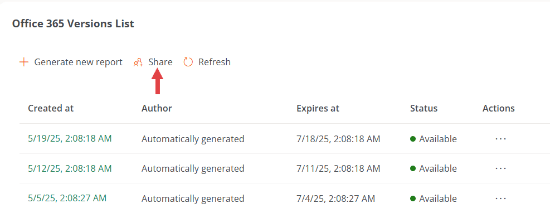
2. No menu superior da tabela, clicar no botão **Compartilhar**.
### Office 365, Chrome and Adobe Workspaces Inventory
Exibe o acompanhamento do uso, das versões e das licenças de Office 365, Chrome e Adobe nos dispositivos. A tabela oferece as seguintes informações:
* **Número de host.** Nome do dispositivo.
* **Número de série.** Número de série do dispositivo.
* **Núcleos de CPU.** Número de núcleos da unidade central de processamento.
* **RAM.** Quantidade total de memória RAM (em megabytes).
* **Disco usado (%).** Porcentagem de ocupação do disco de sistema.
* **Capacidade total do disco.** Capacidade total do disco (em gigabytes).
* **Sistema operacional.** Tipo de sistema operacional.
* **Microsoft 365.** Versão instalada do Office.
* **Google Chrome.** Versão instalada do Google Chrome.
* **Adobe Acrobat.** Versão instalada do Adobe Acrobat.
* **Último usuário.** Usuário da última sessão detectada no dispositivo.
* **Criado em.** Data de execução (criação) do relatório.
* **Data do último relatório.** Data de execução (criação) do último relatório.
### Office 365 Versions List
Gera uma lista das versões de Office 365 instaladas nos dispositivos da organização e, para cada uma delas, apresenta o número de dispositivos que a contêm.
### Workspaces Inventory
Exibe uma lista dos dispositivos existentes na organização e na de seus inquilinos. A tabela oferece as seguintes informações:
* **Nome.** Nome do dispositivo.
* **Domínio.** Domínio de Active Directory ou EntraID ao qual o dispositivo pertence.
* **Último usuário.** Usuário da última sessão detectada no dispositivo.
* **Tipo de dispositivo.** Físico ou Desktop virtual.
* **Sistema operacional.** Nome do sistema operacional.
* **Fabricante da placa-mãe.** Nome da empresa fabricante da placa-mãe.
* **Modelo da placa-mãe.** Nome do modelo da placa-mãe.
* **Fabricante do BIOS.** Empresa fabricante do sistema básico de entrada/saída (BIOS).
* **Processador.** Nome do processador.
* **Núcleos de CPU.** Número de núcleos da unidade central de processamento.
* **Conformidade normativa.** Política de conformidade aplicada ao dispositivo.
* **Hypervisor.** Tipo de hypervisor detectado no dispositivo.
* **Broker.** Tipo de broker detectado no dispositivo.
* **Antivírus.** Nome do antivírus detectado no dispositivo.
* **Estado do antivírus.** Estado do antivírus no dispositivo.
* **Modo de BIOS.** Modo de BIOS.
* **Organização.** Organização à qual o dispositivo pertence.
* **Versão do cliente.** Versão do FlexxAgent instalada.
* **País.** País onde o dispositivo está localizado.
* **Criado em.** Dia de criação do dispositivo no Portal.
* **Detecções ativas do CrowdStrike.** Detecções ativas do CrowdStrike.
* **Estado do CrowdStrike.** Instalado e funcionando, Não instalado ou Desconhecido.
* **Versão do CrowdStrike.** Número da versão do CrowdStrike instalada no dispositivo.
* **Sub-rede.** Sub-rede em que o dispositivo reside.
* **Gateway padrão.** Gateway padrão.
* **Tipo de desktop.** Para VDIs, define o tipo de desktop.
* **EDR.** Tipo de Endpoint Detection and Response (EDR) detectado no dispositivo.
* **Farm/Cluster.** Para VDIs, exibe o farm ao qual pertence.
* **Grupo de entrega.** Para VDIs, exibe o grupo de entrega ao qual pertence.
* **Inicialização rápida.** Indica se o dispositivo tem o Fast Startup ativado.
* **FLXMID.** Identificador do dispositivo.
* **Endereço IP.** Número do endereço IP detectado no dispositivo.
* **É compatível com Intel AMT.** Indica se o dispositivo é compatível com Intel AMT.
* **É portátil.** Indica se o dispositivo é portátil.
* **Total de RAM (GB).** Quantidade total de memória RAM (em gigabytes).
* **Número de dias desde a última atualização do Windows.** Indica o número de dias desde a última atualização do Windows.
* **Número de atualizações pendentes.** Indica o número de atualizações pendentes.
* **Compilação do SO.** Número da compilação do sistema operacional.
* **Fabricante do sistema operacional.** Nome do fabricante do sistema operacional.
* **Versão do sistema operacional.** Número da versão do sistema operacional.
* **OU.** Unidade organizacional do domínio na qual reside a conta do equipamento.
* **Tipo de plataforma.** Windows, Linux, Mac, etc.
* **Tipo de Windows.** Estação de trabalho ou Servidor.
* **Criptografia.** Indica se a criptografia de disco do BitLocker está ativa.
* **Reinicialização pendente.** Indica se o dispositivo tem uma reinicialização pendente por atualizações.
* **Sincronização de configuração do IoT Hub.** Sincronizado ou Não sincronizado.
* **Campo personalizado 01.** Exibe o conteúdo do primeiro campo personalizado.
* **Campo personalizado 02.** Exibe o conteúdo do segundo campo personalizado.
* **Última reinicialização.** Data da última reinicialização do dispositivo.
* **Última atualização do Windows.** Data de aplicação da última atualização do Windows.
* **Grupo de relatório.** Grupo de relatório ao qual o dispositivo pertence.
## Gerar um relatório
Para gerar um relatório, siga os seguintes passos:
1. Acessar **Relatórios** e selecionar um tipo de relatório no inventário.
2. No menu superior da tabela, clicar em **Gerar novo relatório**. Em organizações que possuem inquilinos, será aberta uma janela modal que solicitará a seleção do inquilino sobre o qual você deseja o relatório. Uma vez escolhido, clicar em **Gerar**.
Os relatórios gerados são salvos e podem ser baixados e compartilhados por até sessenta dias após sua criação.
Os relatórios não são gerados automaticamente. Você deve gerá-los sob demanda quando precisar consultar ou exportar informações.
## Compartilhar um relatório
Essa funcionalidade permite compartilhar os relatórios históricos ou gerados por um usuário no momento.
Os relatórios podem ser compartilhados com um ou mais destinatários.
### Compartilhar o último relatório
Permite o envio do relatório aos destinatários especificados pelo usuário.
1. Acessar **Relatórios** e selecionar um tipo de relatório no inventário.
2. No menu superior da tabela, clicar no botão **Compartilhar**.
 3. Inserir os endereços de e-mail dos destinatários e, no teclado, pressionar a tecla **Enter** para adicioná-los.
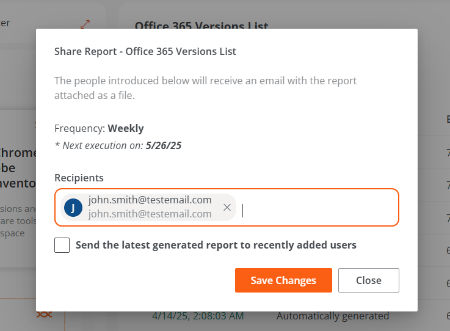 4. Ativar a opção **Enviar o último relatório gerado a usuários recém-adicionados**.
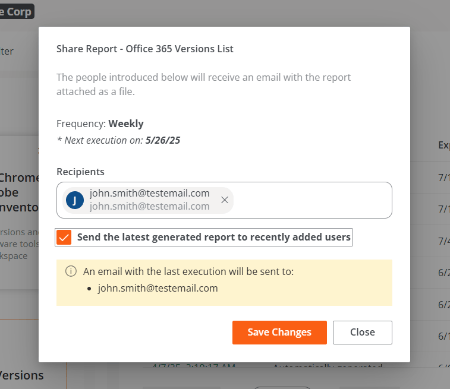 5. Clicar em **Salvar alterações**.
Se forem adicionados endereços de e-mail e clicar em **Salvar alterações** sem selecionar **Enviar o último relatório gerado a usuários recém-adicionados**, os endereços serão salvos corretamente. Isso permite continuar adicionando outros posteriormente sem perder os anteriores.
### Excluir um destinatário
1. Acessar **Relatórios** e selecionar um tipo de relatório no inventário.
2. No menu superior da tabela, clicar no botão **Compartilhar**.
3. Excluir o endereço do destinatário.
4. Clicar em **Salvar alterações**.
### Compartilhar um relatório pontual
1. Acessar **Relatórios** e selecionar um tipo de relatório no inventário.
2. Na tabela, escolher o relatório que você deseja enviar e, no campo **Ações**, clicar em **Compartilhar**.
5. Clicar em **Salvar alterações**.
Se forem adicionados endereços de e-mail e clicar em **Salvar alterações** sem selecionar **Enviar o último relatório gerado a usuários recém-adicionados**, os endereços serão salvos corretamente. Isso permite continuar adicionando outros posteriormente sem perder os anteriores.
### Excluir um destinatário
1. Acessar **Relatórios** e selecionar um tipo de relatório no inventário.
2. No menu superior da tabela, clicar no botão **Compartilhar**.
3. Excluir o endereço do destinatário.
4. Clicar em **Salvar alterações**.
### Compartilhar um relatório pontual
1. Acessar **Relatórios** e selecionar um tipo de relatório no inventário.
2. Na tabela, escolher o relatório que você deseja enviar e, no campo **Ações**, clicar em **Compartilhar**.
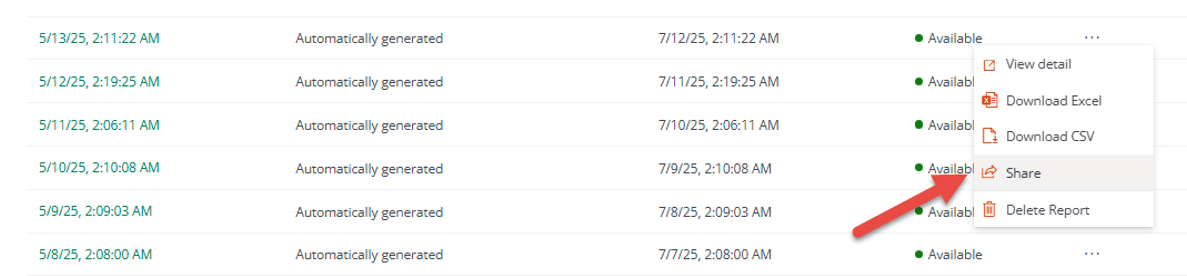 3. Inserir os endereços de e-mail.
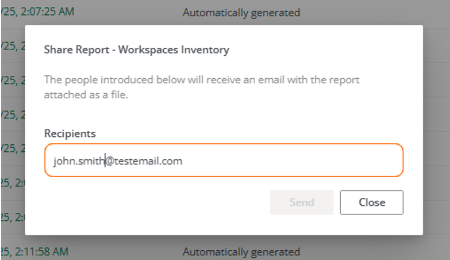 4. Pressionar a tecla **Enter** no teclado para adicionar os endereços, após o que o botão **Enviar** será ativado.
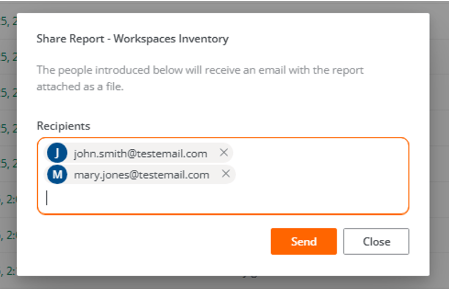 5. Clicar em **Enviar**.