> ## Documentation Index
> Fetch the complete documentation index at: https://docsnewgen.flexxible.com/llms.txt
> Use this file to discover all available pages before exploring further.
# Realizar una asistencia remota
> Conéctate de forma remota a dispositivos y sesiones para proporcionar soporte técnico a los usuarios.
Flexxible Assist permite establecer conexiones remotas con los dispositivos gestionados desde la plataforma para realizar tareas de soporte, diagnóstico y administración.
La asistencia remota puede iniciarse tanto desde la vista de [Workspaces](../features/workspaces/workspaces) como desde la vista de [Sesiones](../features/sessions/sessions).
## Antes de empezar
Verificar que esta funcionalidad se encuentre habilitada a nivel de [Productos](../features/flexxible-assist/flexxible-assist#productos) y [Grupos de reporte](../features/flexxible-assist/flexxible-assist#grupos-de-reporte).
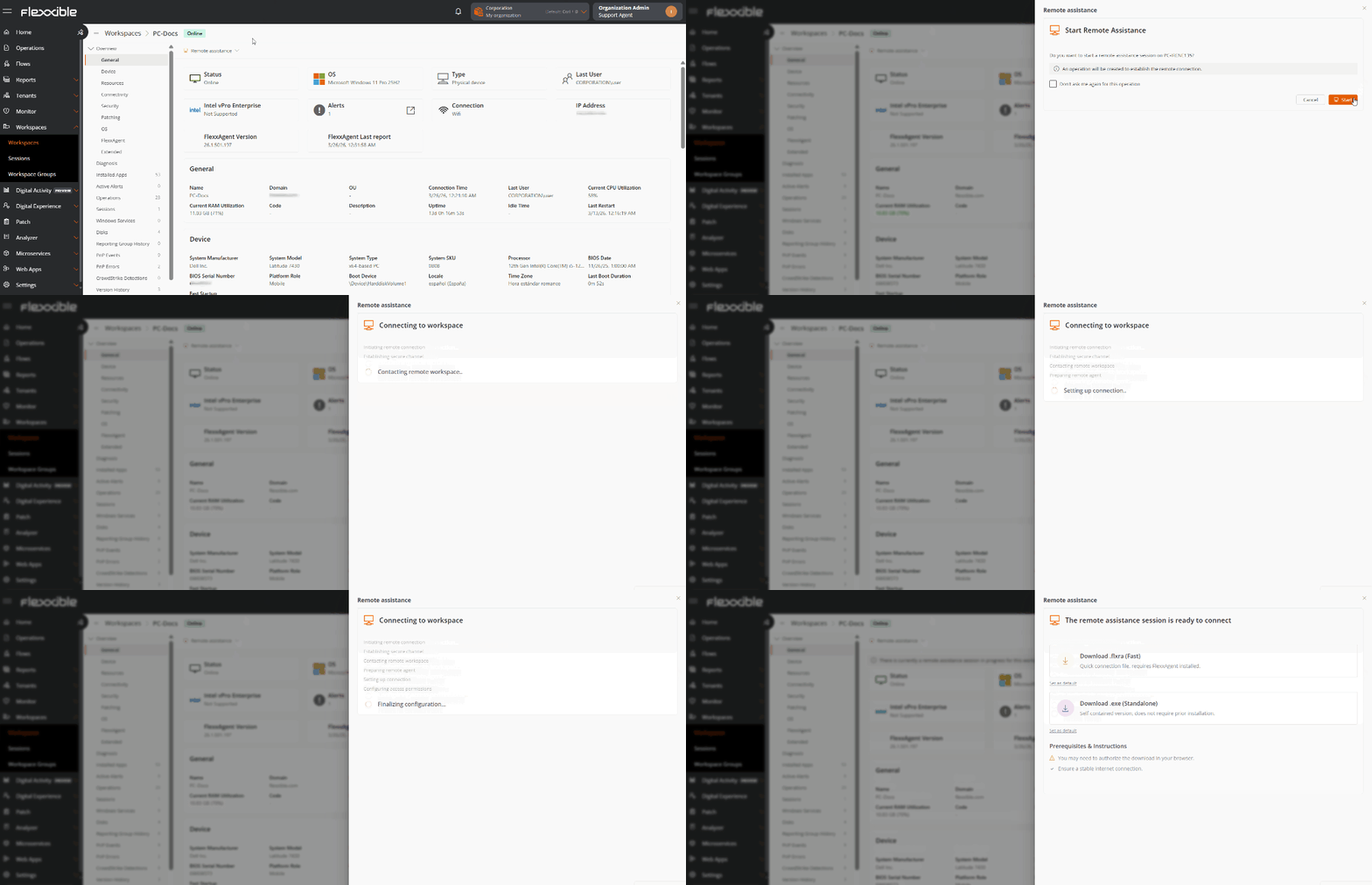
## Iniciar una asistencia desde Workspaces
1. Acceder a **Workspaces**.
2. Seleccionar el dispositivo al que deseas conectarte.
3. Hacer clic en **Asistencia remota**.
4. Seleccionar el modo de conexión deseado.
5. Descargar el archivo de conexión generado.
6. Ejecutar el archivo descargado para iniciar la sesión remota.
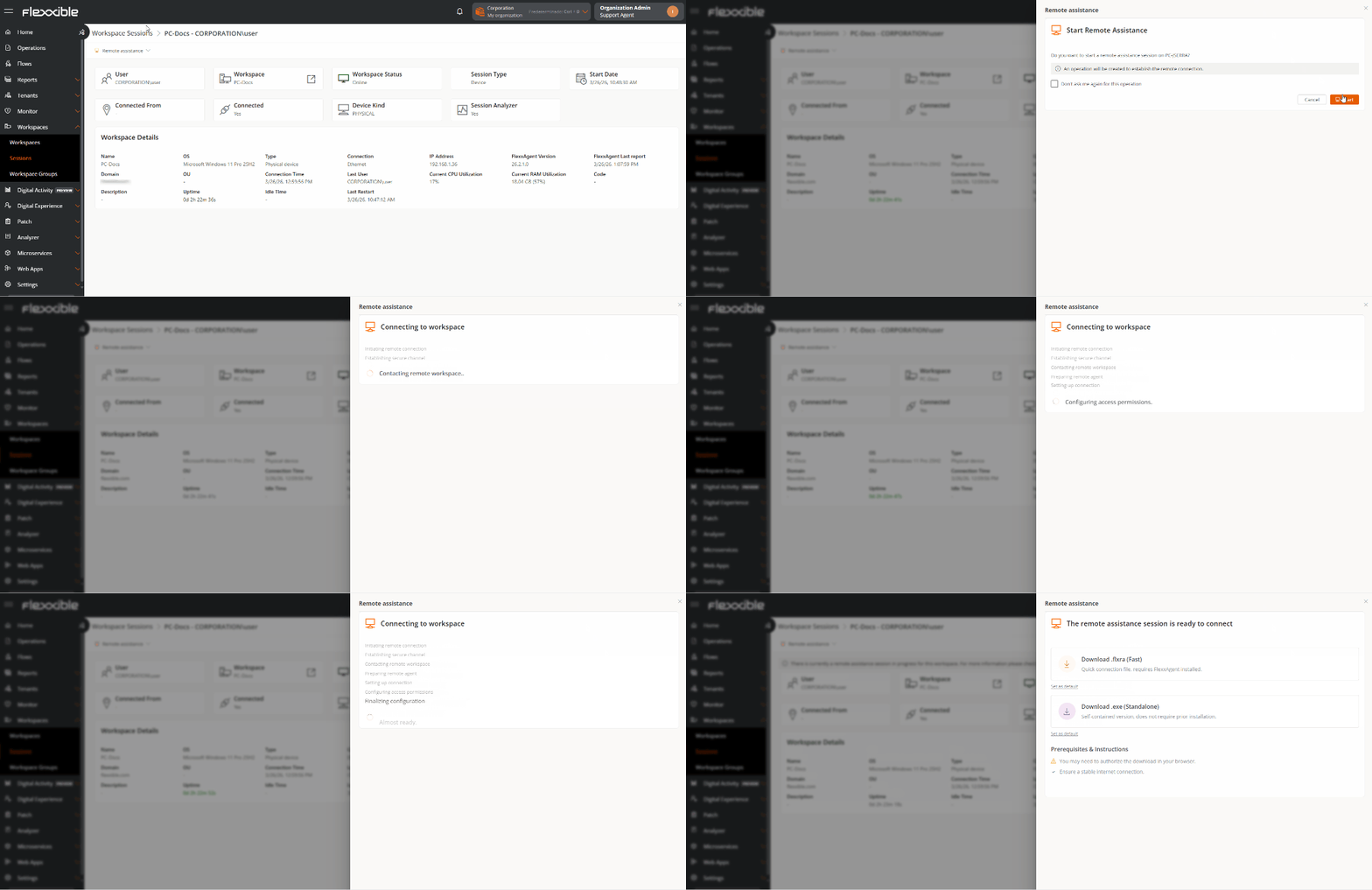
 ## Iniciar una asistencia desde Sesiones
1. Acceder a **Sesiones**.
2. Seleccionar la sesión a la que deseas conectarte.
3. Hacer clic en **Asistencia remota**.
4. Seleccionar el modo de conexión.
5. Descargar el archivo de conexión generado.
6. Ejecutar el archivo descargado para iniciar la asistencia remota.
## Iniciar una asistencia desde Sesiones
1. Acceder a **Sesiones**.
2. Seleccionar la sesión a la que deseas conectarte.
3. Hacer clic en **Asistencia remota**.
4. Seleccionar el modo de conexión.
5. Descargar el archivo de conexión generado.
6. Ejecutar el archivo descargado para iniciar la asistencia remota.
 ## Modos de conexión
Flexxible Assist ofrece distintos modos de conexión según el escenario de soporte.
### Interactiva (atendida)
Solicita autorización al usuario antes de iniciar la conexión remota.
Este modo resulta adecuado cuando es necesario interactuar con el usuario durante la resolución de la incidencia.
### Interactiva y desatendida
Permite conectarse al dispositivo sin requerir la intervención del usuario.
Está orientada a dispositivos tipo servidores o quioscos, resulta especialmente útil para tareas de mantenimiento, administración o soporte fuera del horario laboral.
### Dinámica
Selecciona automáticamente el modo de conexión más adecuado según el estado del dispositivo:
* Si existe una sesión de usuario activa, se utiliza una conexión interactiva.
* Si no existe ninguna sesión activa, se utiliza una conexión desatendida.
## Supervisar una asistencia en curso
Mientras una asistencia remota está activa, la plataforma muestra información sobre la sesión en el dispositivo correspondiente.
También es posible consultar el estado de las conexiones desde la sección **Operaciones**.
Si FlexxAgent se reinicia durante una sesión remota, la conexión se interrumpirá automáticamente.
## Información relacionada
Para más información sobre Flexxible Assist consulta:
* [Flexxible Assist](../features/flexxible-assist/flexxible-assist).
* [Workspaces](../features/workspaces/workspaces)
* [Sesiones](../features/sessions/sessions)
## Modos de conexión
Flexxible Assist ofrece distintos modos de conexión según el escenario de soporte.
### Interactiva (atendida)
Solicita autorización al usuario antes de iniciar la conexión remota.
Este modo resulta adecuado cuando es necesario interactuar con el usuario durante la resolución de la incidencia.
### Interactiva y desatendida
Permite conectarse al dispositivo sin requerir la intervención del usuario.
Está orientada a dispositivos tipo servidores o quioscos, resulta especialmente útil para tareas de mantenimiento, administración o soporte fuera del horario laboral.
### Dinámica
Selecciona automáticamente el modo de conexión más adecuado según el estado del dispositivo:
* Si existe una sesión de usuario activa, se utiliza una conexión interactiva.
* Si no existe ninguna sesión activa, se utiliza una conexión desatendida.
## Supervisar una asistencia en curso
Mientras una asistencia remota está activa, la plataforma muestra información sobre la sesión en el dispositivo correspondiente.
También es posible consultar el estado de las conexiones desde la sección **Operaciones**.
Si FlexxAgent se reinicia durante una sesión remota, la conexión se interrumpirá automáticamente.
## Información relacionada
Para más información sobre Flexxible Assist consulta:
* [Flexxible Assist](../features/flexxible-assist/flexxible-assist).
* [Workspaces](../features/workspaces/workspaces)
* [Sesiones](../features/sessions/sessions)