> ## Documentation Index
> Fetch the complete documentation index at: https://docsnewgen.flexxible.com/llms.txt
> Use this file to discover all available pages before exploring further.
# Automatizar la ejecución de microservicios
> Esta guía explica cómo crear un flujo capaz de ejecutar automáticamente un microservicio cuando se cumplan determinadas condiciones.
Los flujos permiten automatizar tareas de mantenimiento, diagnóstico y remediación sin necesidad de intervención manual, reduciendo los tiempos de respuesta y mejorando la eficiencia operativa.
## Crear el flujo
1. Acceder a **Flujos**.
2. Hacer clic en **Nuevo**.
Si se desea modificar una automatización existente, seleccionar el flujo correspondiente desde la tabla.
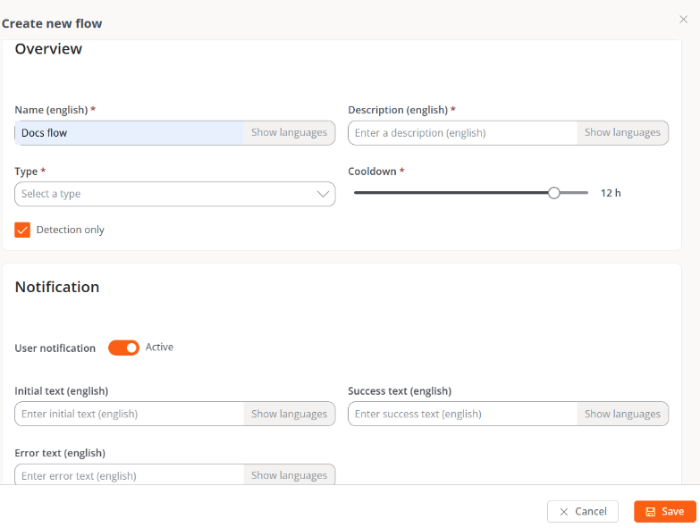
3. Completar la información básica del flujo.
### Información básica
| Campo | Descripción |
| --------------------------- | --------------------------------------------------------------------------------------------------------------------------------------------------------------------------- |
| **Nombre** | Nombre que identificará el flujo. El botón **Mostrar idiomas** permite definirlo en español, inglés, portugués, catalán y euskera. |
| **Descripción** | Descripción breve del propósito del flujo. |
| **Tipo** | Determina el ámbito de ejecución del flujo: **Sesión** (con los permisos de la sesión de usuario) o **Dispositivo** (con privilegios administrativos sobre el dispositivo). |
| **Tiempo de reutilización** | Tiempo mínimo que debe transcurrir antes de que el flujo pueda volver a ejecutarse sobre el mismo dispositivo una vez cumplidas sus condiciones. |
| **Solo detección** | Evalúa las condiciones configuradas sin ejecutar ninguna acción. Resulta útil para validar una automatización antes de activarla. |
 ### Configurar las notificaciones
De forma opcional, es posible mostrar notificaciones a los usuarios antes y después de la ejecución del flujo.
Los siguientes campos admiten traducciones mediante el botón **Mostrar idiomas**:
* **Texto inicial.** Mensaje mostrado al comenzar la ejecución.
* **Texto de éxito.** Mensaje mostrado cuando la ejecución finaliza correctamente.
* **Texto de error.** Mensaje mostrado cuando la ejecución finaliza con errores.
### Seleccionar el destino
Definir los dispositivos sobre los que se evaluarán las condiciones y se ejecutarán las acciones.
Las opciones disponibles son:
* **Todos los workspaces.** Aplica el flujo a todos los dispositivos de la organización.
* **Workspaces.** Permite seleccionar dispositivos concretos.
* **Grupos de workspaces.** Permite seleccionar uno o varios grupos de workspaces.
* **Grupos de reporte.** Permite seleccionar uno o varios grupos de reporte.
Una vez completada la configuración, hacer clic en **Guardar**.
## Configurar las condiciones
Después de guardar el flujo:
1. Acceder a la pestaña **Flujo**.
2. Hacer clic en **Editar**.
3. Pulsar el icono **+**.
4. Seleccionar **Agregar condición**.
Se abrirá una ventana con las condiciones disponibles.
### Configurar las notificaciones
De forma opcional, es posible mostrar notificaciones a los usuarios antes y después de la ejecución del flujo.
Los siguientes campos admiten traducciones mediante el botón **Mostrar idiomas**:
* **Texto inicial.** Mensaje mostrado al comenzar la ejecución.
* **Texto de éxito.** Mensaje mostrado cuando la ejecución finaliza correctamente.
* **Texto de error.** Mensaje mostrado cuando la ejecución finaliza con errores.
### Seleccionar el destino
Definir los dispositivos sobre los que se evaluarán las condiciones y se ejecutarán las acciones.
Las opciones disponibles son:
* **Todos los workspaces.** Aplica el flujo a todos los dispositivos de la organización.
* **Workspaces.** Permite seleccionar dispositivos concretos.
* **Grupos de workspaces.** Permite seleccionar uno o varios grupos de workspaces.
* **Grupos de reporte.** Permite seleccionar uno o varios grupos de reporte.
Una vez completada la configuración, hacer clic en **Guardar**.
## Configurar las condiciones
Después de guardar el flujo:
1. Acceder a la pestaña **Flujo**.
2. Hacer clic en **Editar**.
3. Pulsar el icono **+**.
4. Seleccionar **Agregar condición**.
Se abrirá una ventana con las condiciones disponibles.
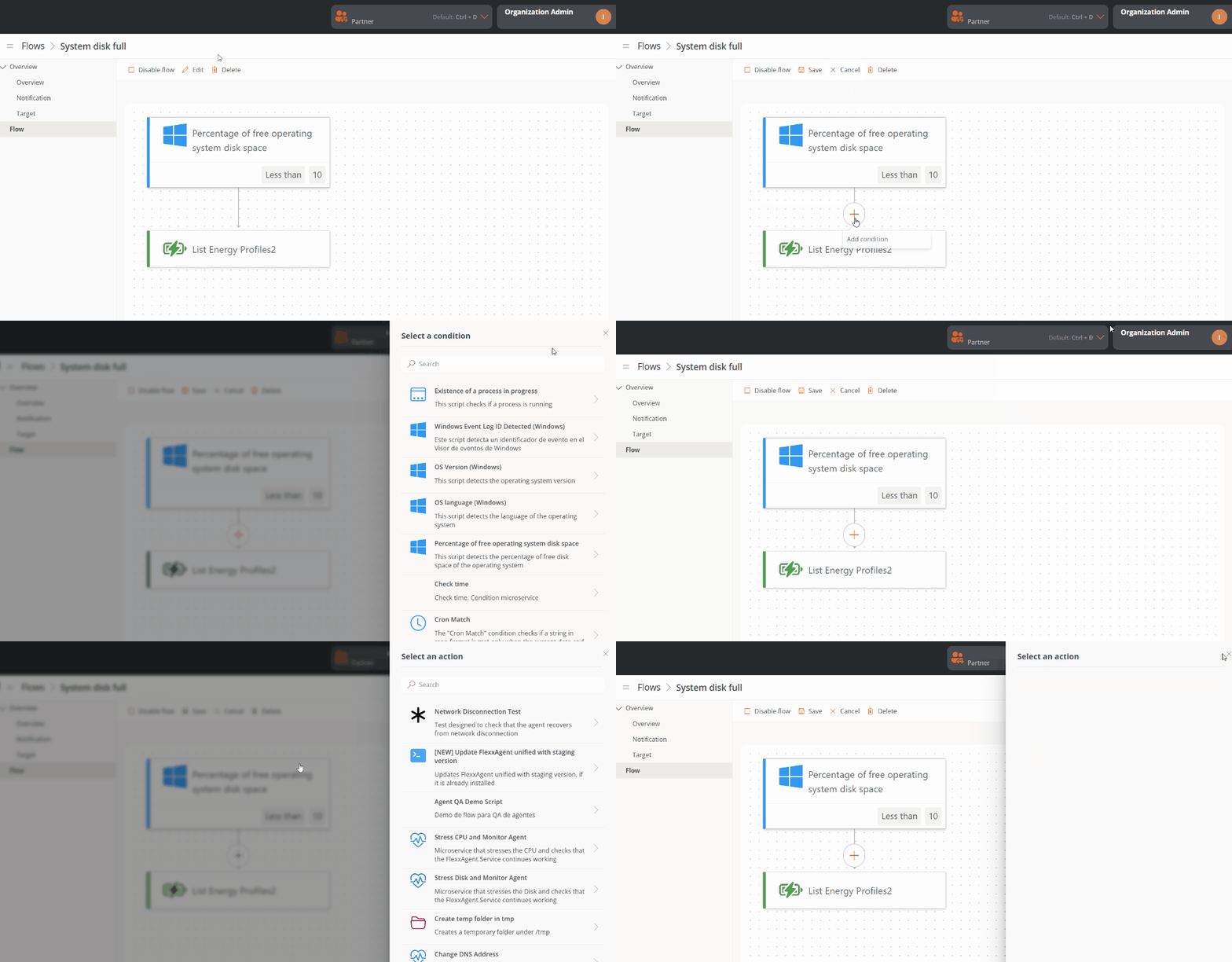 5. Seleccionar la condición que se desea evaluar.
6. Configurar sus parámetros.
7. Hacer clic en **Guardar**.
Es posible combinar varias condiciones para crear automatizaciones más específicas.
## Añadir el microservicio
Una vez creada la condición:
1. Hacer clic en el icono **+** situado debajo de la condición.
2. Seleccionar **Agregar acción**.
3. Elegir el microservicio que se desea ejecutar.
4. Configurar los parámetros requeridos, si los hubiera.
5. Hacer clic en **Guardar**.
## Habilitar el flujo
1. Acceder a la vista de detalle del flujo.
2. Hacer clic en **Habilitar flujo**.
Una vez habilitado, el flujo evaluará periódicamente las condiciones configuradas y ejecutará automáticamente el microservicio en los dispositivos que cumplan los criterios definidos.
## Información rrelacionada
Para más información, consulta la sección [Flujos](../features/flows/flows).
5. Seleccionar la condición que se desea evaluar.
6. Configurar sus parámetros.
7. Hacer clic en **Guardar**.
Es posible combinar varias condiciones para crear automatizaciones más específicas.
## Añadir el microservicio
Una vez creada la condición:
1. Hacer clic en el icono **+** situado debajo de la condición.
2. Seleccionar **Agregar acción**.
3. Elegir el microservicio que se desea ejecutar.
4. Configurar los parámetros requeridos, si los hubiera.
5. Hacer clic en **Guardar**.
## Habilitar el flujo
1. Acceder a la vista de detalle del flujo.
2. Hacer clic en **Habilitar flujo**.
Una vez habilitado, el flujo evaluará periódicamente las condiciones configuradas y ejecutará automáticamente el microservicio en los dispositivos que cumplan los criterios definidos.
## Información rrelacionada
Para más información, consulta la sección [Flujos](../features/flows/flows).