> ## Documentation Index
> Fetch the complete documentation index at: https://docsnewgen.flexxible.com/llms.txt
> Use this file to discover all available pages before exploring further.
# Desplegar en Windows con Intune
> Guía para desplegar FlexxAgent con Microsoft Intune
FlexxAgent puede desplegarse de forma centralizada mediante Microsoft Intune, lo que permite a los administradores distribuir, instalar y gestionar el agente en dispositivos Windows dentro de la organización.
El uso de Intune facilita la automatización del proceso de instalación y la aplicación de políticas de gestión sobre los dispositivos, especialmente en entornos corporativos con un número elevado de equipos.
Antes de iniciar el proceso de despliegue, se recomienda revisar la [documentación de FlexxAgent](../flexxagent/systems/windows) para comprender los requisitos y opciones de configuración del agente.
## Requisitos
Antes de comenzar el despliegue, se deben de cumplir los siguientes requisitos:
* Si se desea instalar FlexxAgent y el dispositivo tiene previamente instalado FlexxAgent, es necesario desinstalar este último antes de continuar.
* Sistema operativo Microsoft Windows 10 versión 1607 o posterior
* Los dispositivos deben estar enrolados en Microsoft Intune y añadidos al directorio activo en una de las siguientes configuraciones:
* Registrado en Azure Entra ID (sobre todo en entornos Bring your own device)
* Asociados a Azure Entra ID (también conocido como Joined device)
* Asociados a un entorno híbrido (AD / Azure Entra ID)
* Se requiere la herramienta Microsoft Win32 Content Prep Tool.
## Pasos para el despliegue
### 1. Descargar el instalador de FlexxAgent
Descargar FlexxAgent desde la plataforma y obtener los siguientes archivos:
* Instalador `.msi`.
* Archivo de configuración `.conf`.
Para más información sobre el proceso de descarga, consulta [este enlace](../flexxagent/systems/windows).
### 2. Crear el paquete de instalación en formato `.intunewin`
* Descomprimir el paquete de instalación del agente en una carpeta local.
* Descargar la herramienta **Microsoft Win32 Prep Tool**. Para más información, consultar [Prepare a Win32 app to be uploaded to Microsoft Intune](https://learn.microsoft.com/en-us/intune/intune-service/apps/apps-win32-prepare).
* Crear una carpeta vacía donde se almacenará el paquete generado. Por ejemplo: `C:\Temp\FlexxAgent-Installer-output`.
* Crear el paquete de instalación. En este ejemplo, se descomprimió en `C:\Temp\FlexxAgent-Installer`.
* Utilizar la herramienta **IntuneWinAppUtil.exe** (Microsoft Win32 Content Prep Tool) para convertir el instalador en un paquete de Intune.
* Confirmar que el paquete se ha creado de forma correcta.
* El paquete creado se usará para desplegar una aplicación en Microsoft Intune.
 ### 3. Crear la aplicación en Intune
* Acceder al centro de administración de Intune.
* Ir a **Apps** → **All Apps**.
* Seleccionar **+ Add**
* Elegir Windows app (Win32) como tipo de aplicación.
* En la pestaña **App information**, hacer clic en **Select app package file** y seleccionar el paquete `.intunewin` creado previamente.
* Introducir la información de la aplicación:
* **Name**: FlexxAgent-Installer standalone
* **Publisher**: Flexxible
* **App version**: Esta información se proporciona en las propiedades del archivo `FlexxAgent.Installer.msi`.
### 4. Configurar la instalación
En la pestaña **Program**, configurar los comandos de instalación y desinstalación.
Por ejemplo, si el archivo de configuración se llama `settings.conf`:
* **Install command**
```
msiexec /qn /i "FlexxAgent.Installer.msi" AGENT_CONFIG=".\settings.conf"
```
El comando de instalación debe adaptarse a las rutas y nombres reales de los archivos incluidos en el paquete. La ruta del archivo de configuración es obligatoria y debe apuntar al archivo `.conf` que se utilizará durante la instalación.
* **Uninstall command**
```
msiexec /qn /passive /x "{6F330B47-2577-43AD-9095-18614A74D82F}"
```
Las comillas dobles son obligatorias.
* **Install behavior**: System
* **Device restart behavior**: No specific action
### 5. Configurar un proxy (opcional)
Si el entorno utiliza un servidor proxy para acceder a Internet, la configuración debe realizarse antes de instalar el agente modificando el archivo `.conf` descargado.
En la sección \[Agent/Network], añadir una línea con el formato correspondiente:
#### Proxy no autenticado
* proxy = `http://proxy_uri:port`
* Ejemplo: proxy = `http://192.168.0.100:443`
#### Proxy autenticado
* proxy = `http://user:password@proxy_uri:port`
* Ejemplo: proxy = `http://proxy_user:xxxxxxxx@192.168.0.100:443`
### 6. Configurar los requisitos del sistema
En la pestaña **Requirements**, incluir la información acerca de la arquitectura del sistema operativo:
* **Operating system architecture**: 64-bit
* **Minimum operating system**: Seleccionar de acuerdo con la versión usada en la instalación actual (parque de dispositivos). Por ejemplo, la mínima: Windows 10 1607
### 7. Configurar las reglas de detección
* En la pestaña **Detection Rules**, seleccionar **Manually configure detection rules**.
* Hacer clic en **+Add**.
* Configurar los siguientes valores:
* **Rule type**: File
* **Path**: `%ProgramFiles%\Flexxible\FlexxAgentUniversal`
* **File or folder**: `FlexxAgent.Universal.exe`
* **Detection method**: File or folder exists
* **Associated with a 32-bit app on 64-bit clientsA**: No
### 8. Asignar la aplicación
En la pestaña **Assigments**, crear un grupo de seguridad de Azure Entra ID que contenga los dispositivos en los que se instalará este paquete.
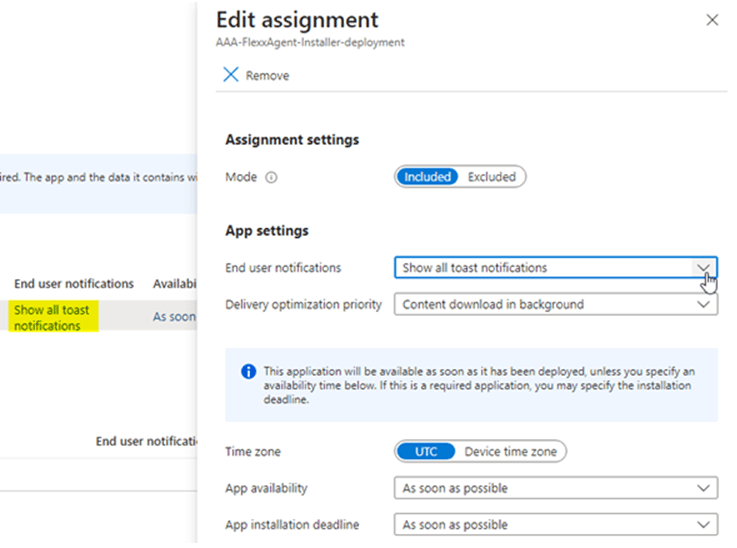
### 9. Configurar la notificación para el usuario
Seleccionar la notificación adecuada que se mostrará al usuario final.
### 3. Crear la aplicación en Intune
* Acceder al centro de administración de Intune.
* Ir a **Apps** → **All Apps**.
* Seleccionar **+ Add**
* Elegir Windows app (Win32) como tipo de aplicación.
* En la pestaña **App information**, hacer clic en **Select app package file** y seleccionar el paquete `.intunewin` creado previamente.
* Introducir la información de la aplicación:
* **Name**: FlexxAgent-Installer standalone
* **Publisher**: Flexxible
* **App version**: Esta información se proporciona en las propiedades del archivo `FlexxAgent.Installer.msi`.
### 4. Configurar la instalación
En la pestaña **Program**, configurar los comandos de instalación y desinstalación.
Por ejemplo, si el archivo de configuración se llama `settings.conf`:
* **Install command**
```
msiexec /qn /i "FlexxAgent.Installer.msi" AGENT_CONFIG=".\settings.conf"
```
El comando de instalación debe adaptarse a las rutas y nombres reales de los archivos incluidos en el paquete. La ruta del archivo de configuración es obligatoria y debe apuntar al archivo `.conf` que se utilizará durante la instalación.
* **Uninstall command**
```
msiexec /qn /passive /x "{6F330B47-2577-43AD-9095-18614A74D82F}"
```
Las comillas dobles son obligatorias.
* **Install behavior**: System
* **Device restart behavior**: No specific action
### 5. Configurar un proxy (opcional)
Si el entorno utiliza un servidor proxy para acceder a Internet, la configuración debe realizarse antes de instalar el agente modificando el archivo `.conf` descargado.
En la sección \[Agent/Network], añadir una línea con el formato correspondiente:
#### Proxy no autenticado
* proxy = `http://proxy_uri:port`
* Ejemplo: proxy = `http://192.168.0.100:443`
#### Proxy autenticado
* proxy = `http://user:password@proxy_uri:port`
* Ejemplo: proxy = `http://proxy_user:xxxxxxxx@192.168.0.100:443`
### 6. Configurar los requisitos del sistema
En la pestaña **Requirements**, incluir la información acerca de la arquitectura del sistema operativo:
* **Operating system architecture**: 64-bit
* **Minimum operating system**: Seleccionar de acuerdo con la versión usada en la instalación actual (parque de dispositivos). Por ejemplo, la mínima: Windows 10 1607
### 7. Configurar las reglas de detección
* En la pestaña **Detection Rules**, seleccionar **Manually configure detection rules**.
* Hacer clic en **+Add**.
* Configurar los siguientes valores:
* **Rule type**: File
* **Path**: `%ProgramFiles%\Flexxible\FlexxAgentUniversal`
* **File or folder**: `FlexxAgent.Universal.exe`
* **Detection method**: File or folder exists
* **Associated with a 32-bit app on 64-bit clientsA**: No
### 8. Asignar la aplicación
En la pestaña **Assigments**, crear un grupo de seguridad de Azure Entra ID que contenga los dispositivos en los que se instalará este paquete.
### 9. Configurar la notificación para el usuario
Seleccionar la notificación adecuada que se mostrará al usuario final.
 ### 10. Seleccionar los dispositivos de destino
Se puede elegir entre:
* **+Add all devices**, para desplegar la aplicación en todos los dispositivos enrolados en Intune.
* Seleccionar un grupo específico de dispositivos donde se realizará el despliegue.
### 11. Iniciar el despliegue
Una vez completada la configuración, hacer clic en **Review+Create** para iniciar el despliegue.
El proceso puede tardar hasta una hora en comenzar a aplicarse en los dispositivos.
Una vez completada la configuración, Microsoft Intune distribuirá FlexxAgent a los dispositivos asignados.
### 10. Seleccionar los dispositivos de destino
Se puede elegir entre:
* **+Add all devices**, para desplegar la aplicación en todos los dispositivos enrolados en Intune.
* Seleccionar un grupo específico de dispositivos donde se realizará el despliegue.
### 11. Iniciar el despliegue
Una vez completada la configuración, hacer clic en **Review+Create** para iniciar el despliegue.
El proceso puede tardar hasta una hora en comenzar a aplicarse en los dispositivos.
Una vez completada la configuración, Microsoft Intune distribuirá FlexxAgent a los dispositivos asignados.