> ## Documentation Index
> Fetch the complete documentation index at: https://docsnewgen.flexxible.com/llms.txt
> Use this file to discover all available pages before exploring further.
# macOS
FlexxAgent para macOS permite incluir dispositivos que ejecutan este sistema operativo en las consolas del servicio de Flexxible, proporcionando a los equipos de soporte una visibilidad completa del estado, uso y características de los dispositivos macOS de la organización.
El agente está diseñado para adaptarse a las particularidades del ecosistema Apple, permitiendo su despliegue en entornos corporativos mediante procesos de instalación automatizados, tanto en escenarios con conectividad como en instalaciones offline.
## Versiones y arquitecturas soportadas
FlexxAgent es compatible con las siguientes versiones y arquitecturas de macOS:
* macOS Monterey 12 y versiones posteriores
* Arquitecturas soportadas: Intel (amd64) y Apple (arm64)
## Limitaciones
Existen ciertas limitaciones funcionales en sistemas macOS:
* No están disponibles funcionalidades como Flexxible Assist, microservicios de usuario final, flujos o el envío de notificaciones.
* Debido al funcionamiento nativo de macOS, cuando el usuario bloquea la pantalla, el sistema operativo suspende los procesos en segundo plano. Como consecuencia, el dispositivo deja de reportar información a las consolas y deja de recibir acciones hasta que se desbloquea la pantalla o se inicia la sesión de nuevo.
## Descarga e instalación
La instalación de FlexxAgent en macOS se realiza mediante un script de instalación y un archivo `pkg`, este último en el caso de querer realizar una instalación offline (sin descarga automática del paquete de instalación).
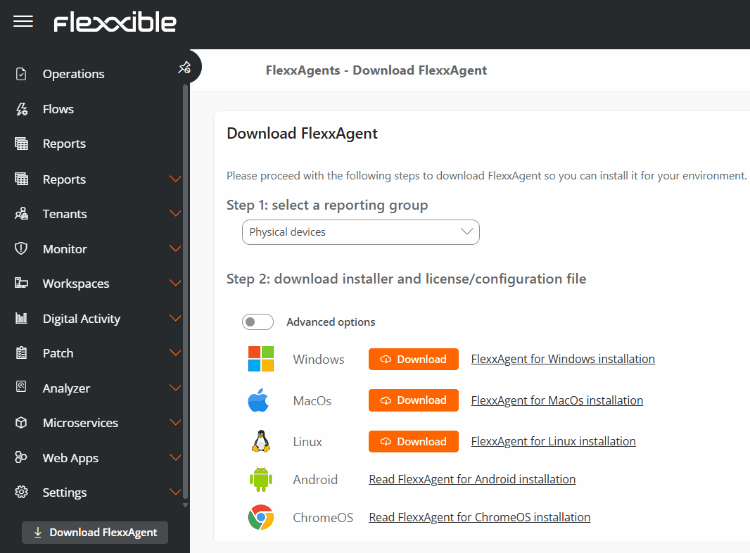 Para realizar la instalación:
1. Hacer clic en el botón **Descargar FlexxAgent**.
2. Seleccionar un grupo de reporte en el desplegable correspondiente.
3. Descargar el archivo de licencia/configuración (`.conf`) y el instalador para macOS.
### Tipos de instaladores disponibles
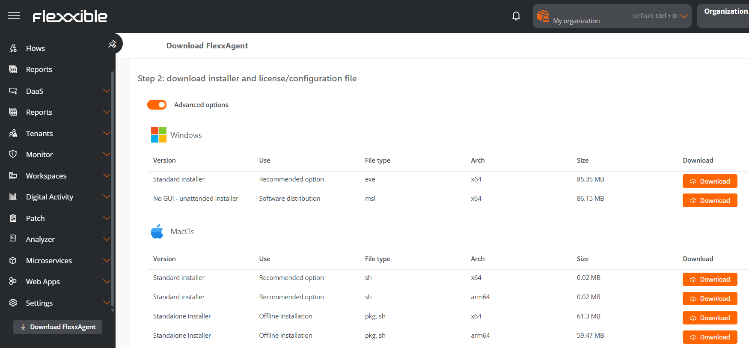
Las opciones avanzadas permiten seleccionar el tipo de instalador:
* `.sh` (opción recomendada): instalación estándar o instalación offline.
* `.pkg`: instalación offline.
Para realizar la instalación:
1. Hacer clic en el botón **Descargar FlexxAgent**.
2. Seleccionar un grupo de reporte en el desplegable correspondiente.
3. Descargar el archivo de licencia/configuración (`.conf`) y el instalador para macOS.
### Tipos de instaladores disponibles
Las opciones avanzadas permiten seleccionar el tipo de instalador:
* `.sh` (opción recomendada): instalación estándar o instalación offline.
* `.pkg`: instalación offline.
 #### Parámetros del script de instalación
| Parámetro | Descripción |
| ------------------------ | --------------------------------------------------------------------------------------- |
| `-v,--version ` | Usa una versión específica, por defecto `latest`. |
| `--verbose,-Verbose` | Muestra información de diagnóstico. |
| `-c,--config ` | Aplica la configuración desde un archivo de configuración, por defecto `settings.conf`. |
| `-o, --offline` | Instala FlexxAgent desde un paquete en lugar de descargarlo desde internet. |
| `-?,--?,-h,--help,-Help` | Muestra la ayuda. |
##### Ejemplos
* Instalar FlexxAgent con el archivo de configuración:
`flexxagent-install.sh [-c|--config ]`
* Instalar una versión específica de FlexxAgent:
`flexxagent-install.sh [-v|--version ]`
* Acceder a la ayuda:
`flexxagent-install.sh -h|-?|--help`
#### Instalación offline
FlexxAgent puede instalarse en entonos con restricciones de red o sin acceso a internet.
Pasos para la instalación:
1. Colocar el paquete de instalación de FlexxAgent, el archivo de configuración y el script de instalación en la misma carpeta.
2. Permitir que la aplicación Terminal acceda al disco donde se encuentran los archivos:
* Ir a **Ajustes del Sistema** → **Seguridad y Privacidad** → **Privacidad**.
* Seleccionar **Acceso total al disco**.
* Añadir la aplicación Terminal a la lista.
* Cerrar Terminal si estaba en ejecución y volver a iniciarla.
3. En la carpeta donde se encuentran los archivos de FlexxAgent conceder permisos al script:
`sudo chmod +x ./flexxagent-install.sh`
4. Ejecutar el script con el parámetro `-o` u `--offline`:
`sudo ./flexxagent-install.sh -c [archivo de configuración] -o [paquete de Flexxagent]`
5. Eliminar los archivos utilizados si ya no son necesarios.
## Desinstalación
El script de desinstalación puede descargarse desde la siguiente URL:
```
https://update.workspaces.flexxible.com/agents/MacOS/FlexxAgent/latest/flexxagent-uninstall.sh
```
**Pasos para la desinstalación**
1. Descargar el desinstalador de la URL.
2. Otorgar permisos al script.
`sudo chmod +x ./flexxagent-uninstall.sh`
3. Ejecutar el script.
`sudo ./flexxagent-uninstall.sh`
### Parámetros del script de desinstalación
| Parámetro | Descripción |
| ------------------------ | ------------------------------------------------------- |
| `-c,--cleanup ` | Elimina configuraciones y logs, por defecto en `false`. |
| `-?,--?,-h,--help,-Help` | Muestra la ayuda. |
#### Ejemplos
Desinstalar y limpiar configuraciones y logs:
`flexxagent-uninstall.sh [-c|--cleanup]`
Acceder a la ayuda:
`sudo ./flexxagent-uninstall.sh --help`
## Configuración de proxy
La configuración del proxy debe realizarse antes de la instalación, modificando el archivo de configuración descargado.
**Proxy no autenticado**
* `proxy = http://proxy_uri:port`
* Ejemplo: `proxy = http://192.168.0.100:443`
**Proxy autenticado**
* `proxy = http://user:password@proxy_uri:port`
* Ejemplo: `proxy = http://proxy_user:xxxxxxxx@192.168.0.100:443`
## Actualización
FlexxAgent puede actualizarse a la última versión ejecutando nuevamente el script de instalación para que descargue e instale la última versión.
#### Parámetros del script de instalación
| Parámetro | Descripción |
| ------------------------ | --------------------------------------------------------------------------------------- |
| `-v,--version ` | Usa una versión específica, por defecto `latest`. |
| `--verbose,-Verbose` | Muestra información de diagnóstico. |
| `-c,--config ` | Aplica la configuración desde un archivo de configuración, por defecto `settings.conf`. |
| `-o, --offline` | Instala FlexxAgent desde un paquete en lugar de descargarlo desde internet. |
| `-?,--?,-h,--help,-Help` | Muestra la ayuda. |
##### Ejemplos
* Instalar FlexxAgent con el archivo de configuración:
`flexxagent-install.sh [-c|--config ]`
* Instalar una versión específica de FlexxAgent:
`flexxagent-install.sh [-v|--version ]`
* Acceder a la ayuda:
`flexxagent-install.sh -h|-?|--help`
#### Instalación offline
FlexxAgent puede instalarse en entonos con restricciones de red o sin acceso a internet.
Pasos para la instalación:
1. Colocar el paquete de instalación de FlexxAgent, el archivo de configuración y el script de instalación en la misma carpeta.
2. Permitir que la aplicación Terminal acceda al disco donde se encuentran los archivos:
* Ir a **Ajustes del Sistema** → **Seguridad y Privacidad** → **Privacidad**.
* Seleccionar **Acceso total al disco**.
* Añadir la aplicación Terminal a la lista.
* Cerrar Terminal si estaba en ejecución y volver a iniciarla.
3. En la carpeta donde se encuentran los archivos de FlexxAgent conceder permisos al script:
`sudo chmod +x ./flexxagent-install.sh`
4. Ejecutar el script con el parámetro `-o` u `--offline`:
`sudo ./flexxagent-install.sh -c [archivo de configuración] -o [paquete de Flexxagent]`
5. Eliminar los archivos utilizados si ya no son necesarios.
## Desinstalación
El script de desinstalación puede descargarse desde la siguiente URL:
```
https://update.workspaces.flexxible.com/agents/MacOS/FlexxAgent/latest/flexxagent-uninstall.sh
```
**Pasos para la desinstalación**
1. Descargar el desinstalador de la URL.
2. Otorgar permisos al script.
`sudo chmod +x ./flexxagent-uninstall.sh`
3. Ejecutar el script.
`sudo ./flexxagent-uninstall.sh`
### Parámetros del script de desinstalación
| Parámetro | Descripción |
| ------------------------ | ------------------------------------------------------- |
| `-c,--cleanup ` | Elimina configuraciones y logs, por defecto en `false`. |
| `-?,--?,-h,--help,-Help` | Muestra la ayuda. |
#### Ejemplos
Desinstalar y limpiar configuraciones y logs:
`flexxagent-uninstall.sh [-c|--cleanup]`
Acceder a la ayuda:
`sudo ./flexxagent-uninstall.sh --help`
## Configuración de proxy
La configuración del proxy debe realizarse antes de la instalación, modificando el archivo de configuración descargado.
**Proxy no autenticado**
* `proxy = http://proxy_uri:port`
* Ejemplo: `proxy = http://192.168.0.100:443`
**Proxy autenticado**
* `proxy = http://user:password@proxy_uri:port`
* Ejemplo: `proxy = http://proxy_user:xxxxxxxx@192.168.0.100:443`
## Actualización
FlexxAgent puede actualizarse a la última versión ejecutando nuevamente el script de instalación para que descargue e instale la última versión.