> ## Documentation Index
> Fetch the complete documentation index at: https://docsnewgen.flexxible.com/llms.txt
> Use this file to discover all available pages before exploring further.
# Licencias
**Licencias** permite gestionar las licencias de software adquiridas por la organización y supervisar su consumo en función del uso real de las aplicaciones.
Esta información facilita el control del número de licencias utilizadas, la detección de posibles excesos o infrautilización y la estimación del coste, lo que ayuda a optimizar el gasto en licenciamiento de software.
## Tipos
Se distinguen cuatro tipos de licencias:
* **Licencia de instalación de workspace.** El consumo se contabiliza cuando el dispositivo tiene instalada al menos una de las aplicaciones aque conforman la licencia.
* **Licencia de ejecución de workspace.** El consumo se registra cuando una de las aplicaciones se ejecuta en un dispositivo, independientemente de que esté instalada.
* **Licencia de ejecución específica para usuario.** El consumo se contabiliza cuando un usuario ejecuta alguna de las aplicaciones asociadas.
* **Licencia de Web App por usuario.** El consumo se basa en los usuarios que utilizan las aplicaciones web vinculadas a la licencia.
El tipo de licencia configurado determinará cómo se medirá su uso.
La información de uso de licencias se calcula en tiempo real. El consumo comienza a registrarse desde el momento en que la licencia se crea y se asocian aplicaciones.
## Crear una licencia
Para crear una nueva licencia se debe pulsar el botón **Nuevo** ubicado en la vista de lista. A continuación, se abrirá un formulario en el que se deberán completar los siguientes campos:
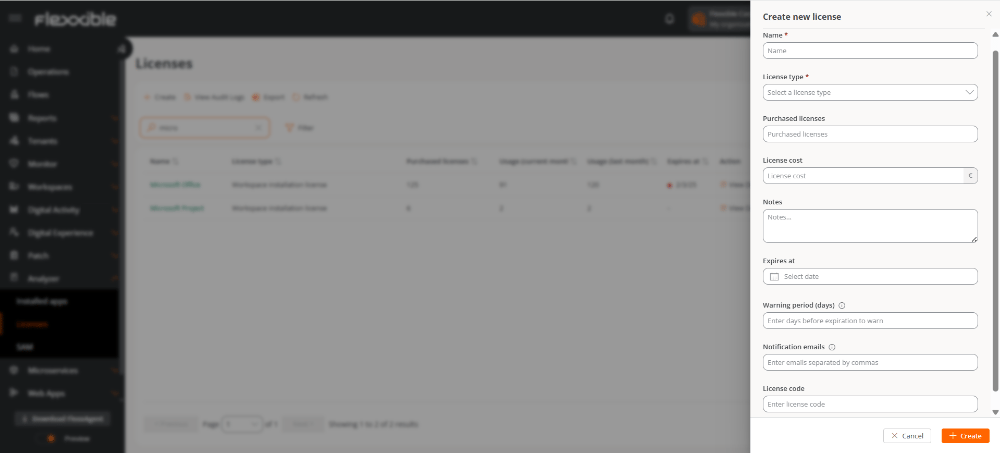 * **Nombre.** Identificador de la licencia.
* **Tipo de licencia.** **Instaladas en el dispositivo**, **Ejecutadas en el dispositivo** o **Ejecutadas por un usuario**.
* **Licencias compradas.** Cantidad de licencias adquiridas.
* **Costo de la licencia.** Costo mensual de la licencia, expresado en euros.
* **Notas.**: Información adicional relevante sobre la licencia.
* **Expira el.** Fecha de caducidad de la licencia.
* **Periodo de advertencia (días).** Número de días previos a la fecha de expiración en los que se enviará una notificación.
* **Correos de notificación.** Direcciones de correo electrónico (separadas por comas) que recibirán el aviso de expiración.
* **Clave de licencia.** Campo informativo para registrar un identificador o referencia interna que sirva para localizarla. No se utiliza en procesos automáticos.
### Control de expiración de licencias
Esta funcionalidad permite configurar el envío automático de notificaciones por correo electrónico cuando una licencia se aproxima a su fecha de caducidad.
Para ello, durante la creación o edición de la licencia deben configurarse los siguientes campos:
* **Periodo de advertencia (días)**
* **Correos de notificación**
Cuando la licencia entra en el periodo de advertencia definido, el sistema envía automáticamente un correo electrónico a las direcciones configuradas.
* **Nombre.** Identificador de la licencia.
* **Tipo de licencia.** **Instaladas en el dispositivo**, **Ejecutadas en el dispositivo** o **Ejecutadas por un usuario**.
* **Licencias compradas.** Cantidad de licencias adquiridas.
* **Costo de la licencia.** Costo mensual de la licencia, expresado en euros.
* **Notas.**: Información adicional relevante sobre la licencia.
* **Expira el.** Fecha de caducidad de la licencia.
* **Periodo de advertencia (días).** Número de días previos a la fecha de expiración en los que se enviará una notificación.
* **Correos de notificación.** Direcciones de correo electrónico (separadas por comas) que recibirán el aviso de expiración.
* **Clave de licencia.** Campo informativo para registrar un identificador o referencia interna que sirva para localizarla. No se utiliza en procesos automáticos.
### Control de expiración de licencias
Esta funcionalidad permite configurar el envío automático de notificaciones por correo electrónico cuando una licencia se aproxima a su fecha de caducidad.
Para ello, durante la creación o edición de la licencia deben configurarse los siguientes campos:
* **Periodo de advertencia (días)**
* **Correos de notificación**
Cuando la licencia entra en el periodo de advertencia definido, el sistema envía automáticamente un correo electrónico a las direcciones configuradas.
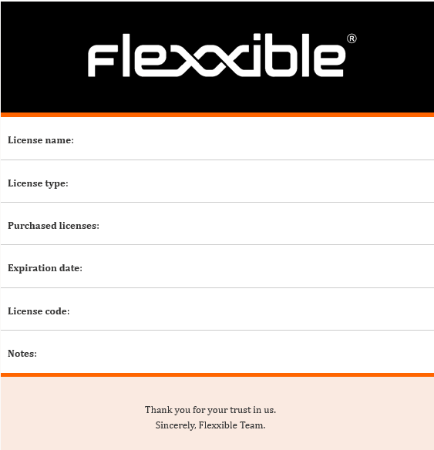 Las notificaciones de expiración de licencias se envían a las 12:00 UTC.
## Listado de licencias
El listado de licencias incluye la siguiente información:
Las notificaciones de expiración de licencias se envían a las 12:00 UTC.
## Listado de licencias
El listado de licencias incluye la siguiente información:
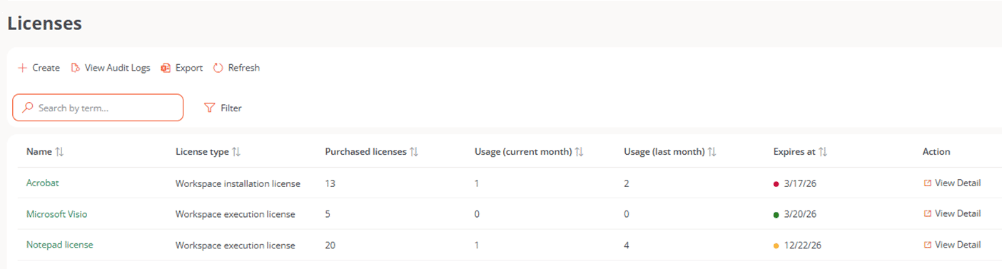 * **Nombre.** Nombre de la licencia.
* **Tipo de licencia.** **Instalada en el dispositivo**, **Ejecutada en el dispositivo** o **Ejecutada en usuario**.
* **Licencias adquiridas.** Cantidad de licencias compradas.
* **Uso (mes en curso).** Cantidad de licencias que se usan en el mes actual.
* **Uso (último mes).** Cantidad de licencias que se usaron en el mes anterior.
* **Expira el.** Fecha de caducidad. Se representa mediante colores:
* **Rojo:** licencia expirada.
* **Amarillo:** dentro del periodo de advertencia.
* **Verde:** vigente y fuera del periodo de advertencia.
* **Ver detalles.** Permite acceder a la vista detallada de las licencias.
## Vista de detalle de las licencias
Según el tipo de licencia, estarán disponibles distintas pestañas. En todos los casos se muestran las siguientes:
* Detalles
* Aplicaciones instaladas
* Historial de uso
* Historial de licencias compradas
### Detalles
La pestaña Detalles reúne la información general de la licencia y muestra, además, los siguientes datos:
* Costo mensual de la licencia
* Periodo de advertencia (días)
* Correos de notificación
* Clave de licencia
* Fecha de expedición, actualización y caducidad
* Usuario que realizó la última modificación
* **Nombre.** Nombre de la licencia.
* **Tipo de licencia.** **Instalada en el dispositivo**, **Ejecutada en el dispositivo** o **Ejecutada en usuario**.
* **Licencias adquiridas.** Cantidad de licencias compradas.
* **Uso (mes en curso).** Cantidad de licencias que se usan en el mes actual.
* **Uso (último mes).** Cantidad de licencias que se usaron en el mes anterior.
* **Expira el.** Fecha de caducidad. Se representa mediante colores:
* **Rojo:** licencia expirada.
* **Amarillo:** dentro del periodo de advertencia.
* **Verde:** vigente y fuera del periodo de advertencia.
* **Ver detalles.** Permite acceder a la vista detallada de las licencias.
## Vista de detalle de las licencias
Según el tipo de licencia, estarán disponibles distintas pestañas. En todos los casos se muestran las siguientes:
* Detalles
* Aplicaciones instaladas
* Historial de uso
* Historial de licencias compradas
### Detalles
La pestaña Detalles reúne la información general de la licencia y muestra, además, los siguientes datos:
* Costo mensual de la licencia
* Periodo de advertencia (días)
* Correos de notificación
* Clave de licencia
* Fecha de expedición, actualización y caducidad
* Usuario que realizó la última modificación
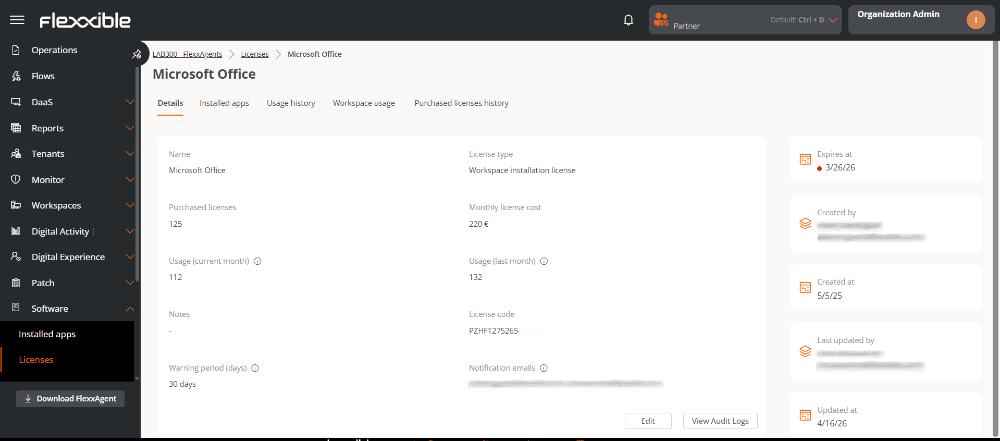 Desde esta pestaña es posible:
* Modificar la información de la licencia mediante el botón **Editar**.
* Añadir notas adicionales.
* Acceder a los registros de auditoría mediante el botón **Ver registros de auditoría**, que abre la vista de [Auditoría](../../traceability/audit).
### Aplicaciones instaladas
Muestra una tabla con las aplicaciones asociadas a la licencia.
Desde esta pestaña es posible:
* Modificar la información de la licencia mediante el botón **Editar**.
* Añadir notas adicionales.
* Acceder a los registros de auditoría mediante el botón **Ver registros de auditoría**, que abre la vista de [Auditoría](../../traceability/audit).
### Aplicaciones instaladas
Muestra una tabla con las aplicaciones asociadas a la licencia.
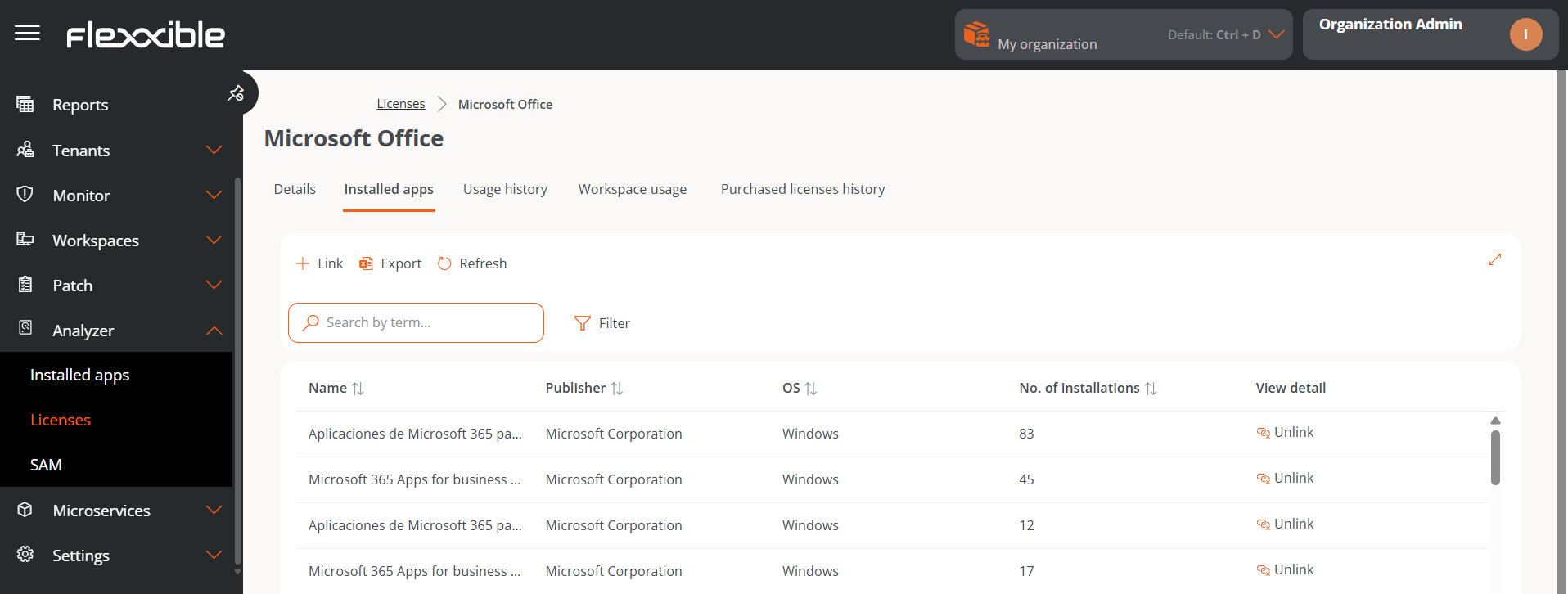 La tabla incluye la siguiente información:
* **Nombre.** Nombre de la aplicación.
* **Editor.** Empresa que desarrolló la aplicación.
* **SO.** Sistema operativo en el que se ejecuta la aplicación.
* **Número de instalaciones.** Cantidad de instalaciones de la aplicación.
* **Ver detalle.** Permite **Desvincular** o **Vincular** una aplicación. Esta última despliega un formulario con opciones para enlazar una aplicación a la lista de aplicaciones instaladas. El botón **Recargar** actualiza la lista luego de haber hecho cambios.
### Historial de uso
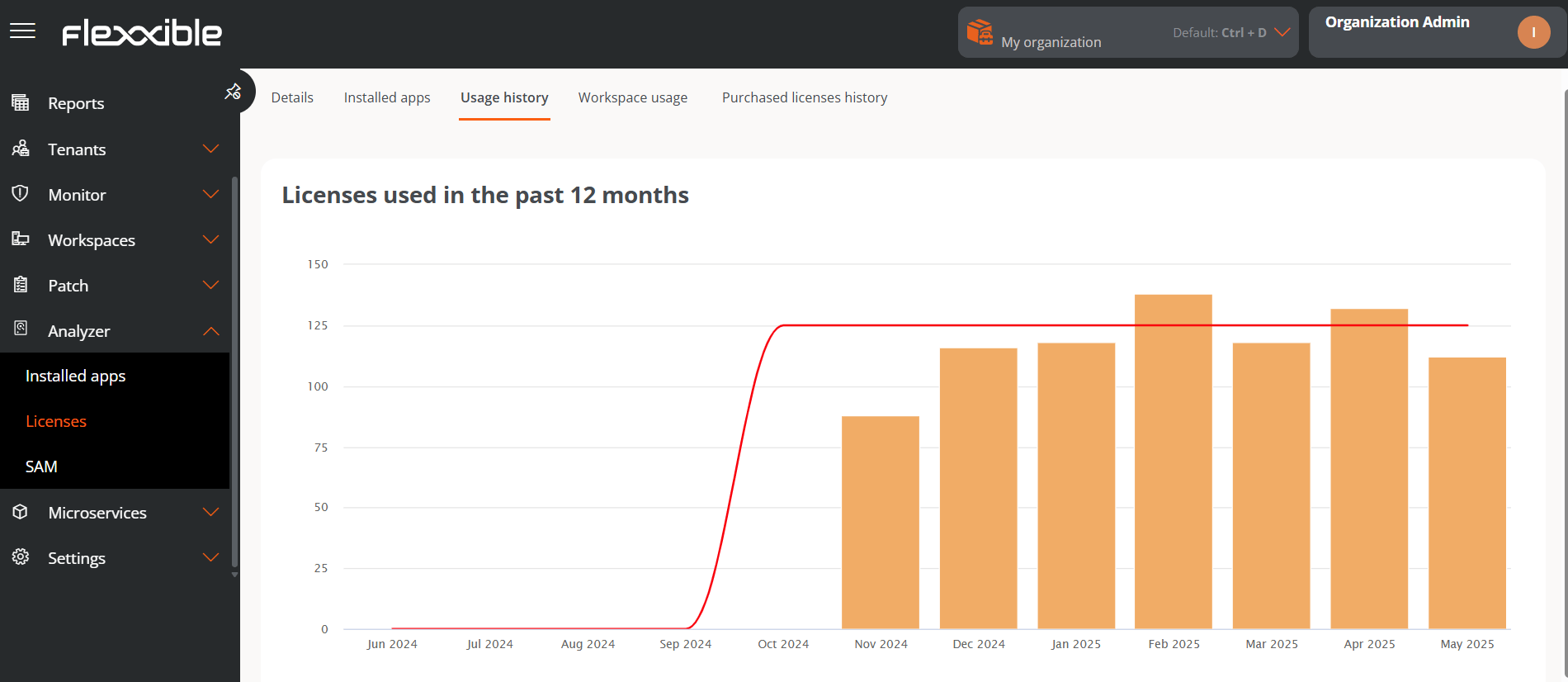
Permite ver en una gráfica de barras el uso de la licencia por mes, desde el momento de su creación.
La tabla incluye la siguiente información:
* **Nombre.** Nombre de la aplicación.
* **Editor.** Empresa que desarrolló la aplicación.
* **SO.** Sistema operativo en el que se ejecuta la aplicación.
* **Número de instalaciones.** Cantidad de instalaciones de la aplicación.
* **Ver detalle.** Permite **Desvincular** o **Vincular** una aplicación. Esta última despliega un formulario con opciones para enlazar una aplicación a la lista de aplicaciones instaladas. El botón **Recargar** actualiza la lista luego de haber hecho cambios.
### Historial de uso
Permite ver en una gráfica de barras el uso de la licencia por mes, desde el momento de su creación.
 ### Historial de licencias compradas
Muestra el historial de adquisiciones de la licencia. La tabla contiene la siguiente información:
* Nombre de usuario
* Licencias compradas antes
* Licencias compradas después
* Actualizado en
## Vista de detalle por tipo de licencia
Las siguientes pestañas se activan según el tipo de licencia.
* Procesos en ejecución
* Uso del workspace
* Uso del usuario
* Web Apps
### Procesos en ejecución
Muestra los procesos vinculados a la licencia cuya ejecución contabiliza una licencia como **En uso**.
La tabla incluye la siguiente información:
### Historial de licencias compradas
Muestra el historial de adquisiciones de la licencia. La tabla contiene la siguiente información:
* Nombre de usuario
* Licencias compradas antes
* Licencias compradas después
* Actualizado en
## Vista de detalle por tipo de licencia
Las siguientes pestañas se activan según el tipo de licencia.
* Procesos en ejecución
* Uso del workspace
* Uso del usuario
* Web Apps
### Procesos en ejecución
Muestra los procesos vinculados a la licencia cuya ejecución contabiliza una licencia como **En uso**.
La tabla incluye la siguiente información:
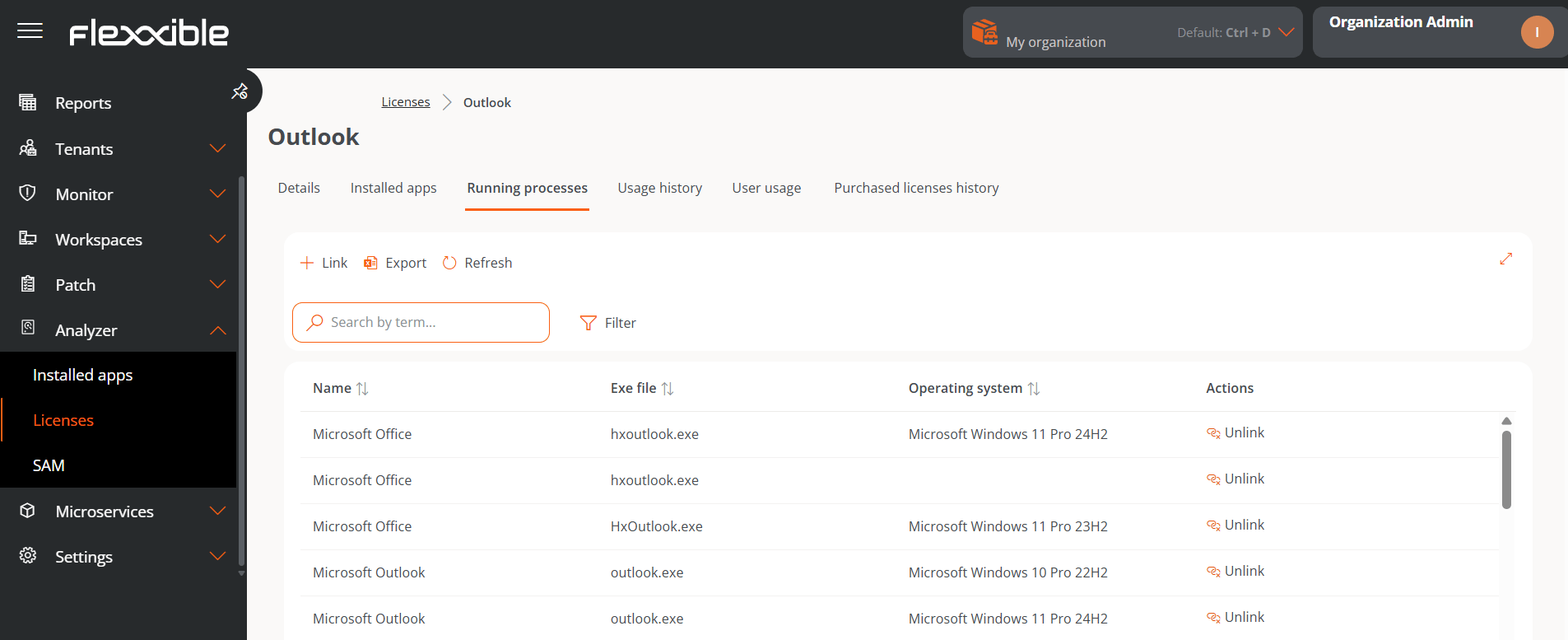 * **Nombre.** Nombre de la aplicación.
* **Exe file.** Nombre del ejecutable.
* **SO.** Sistema operativo en el que detectó el proceso.
* **Acción.** Permite Vincular o Desvincular aplicaciones a la licencia.
Disponible para las licencias del tipo Licencia de ejecución de workspace y Licencia de ejecución específica para usuario.
### Uso del workspace
Muestra los dispositivos que actualmente consumen la licencia.
* **Nombre.** Nombre del dispositivo.
* **Dirección IP.** Dirección IP del dispositivo.
* **SO.** Sistema operativo.
* **Núcleos de CPU.** Número de núcleos del procesador.
* **Total de RAM.** Memoria RAM instalada.
* **Tipo.** Tipo de dispositivo.
* **Último usuario.** Último usuario que inició sesión.
Disponible para las licencias de tipo Licencia de instalación de workspace y Licencia de ejecución de workspace.
### Uso del usuario
Muestra los usuarios que actualmente consumen la licencia.
Disponible para las licencias de tipo Licencia de ejecución específica para usuario y Licencia de Web App por usuario.
### Web Apps
Esta pestaña muestra las aplicaciones web vinculadas a la licencia de tipo Web App por usuario.
Una vez vinculada al menos una aplicación web, el consumo se recalcula diariamente a partir del número de usuarios únicos que utilizan cualquiera de las aplicaciones durante el mes en curso. Esta información también se utiliza en la sección [SAM](/features/apps/software/sam) para identificar posibles oportunidades de optimización del licenciamiento.
* **Nombre.** Nombre de la aplicación.
* **Exe file.** Nombre del ejecutable.
* **SO.** Sistema operativo en el que detectó el proceso.
* **Acción.** Permite Vincular o Desvincular aplicaciones a la licencia.
Disponible para las licencias del tipo Licencia de ejecución de workspace y Licencia de ejecución específica para usuario.
### Uso del workspace
Muestra los dispositivos que actualmente consumen la licencia.
* **Nombre.** Nombre del dispositivo.
* **Dirección IP.** Dirección IP del dispositivo.
* **SO.** Sistema operativo.
* **Núcleos de CPU.** Número de núcleos del procesador.
* **Total de RAM.** Memoria RAM instalada.
* **Tipo.** Tipo de dispositivo.
* **Último usuario.** Último usuario que inició sesión.
Disponible para las licencias de tipo Licencia de instalación de workspace y Licencia de ejecución de workspace.
### Uso del usuario
Muestra los usuarios que actualmente consumen la licencia.
Disponible para las licencias de tipo Licencia de ejecución específica para usuario y Licencia de Web App por usuario.
### Web Apps
Esta pestaña muestra las aplicaciones web vinculadas a la licencia de tipo Web App por usuario.
Una vez vinculada al menos una aplicación web, el consumo se recalcula diariamente a partir del número de usuarios únicos que utilizan cualquiera de las aplicaciones durante el mes en curso. Esta información también se utiliza en la sección [SAM](/features/apps/software/sam) para identificar posibles oportunidades de optimización del licenciamiento.
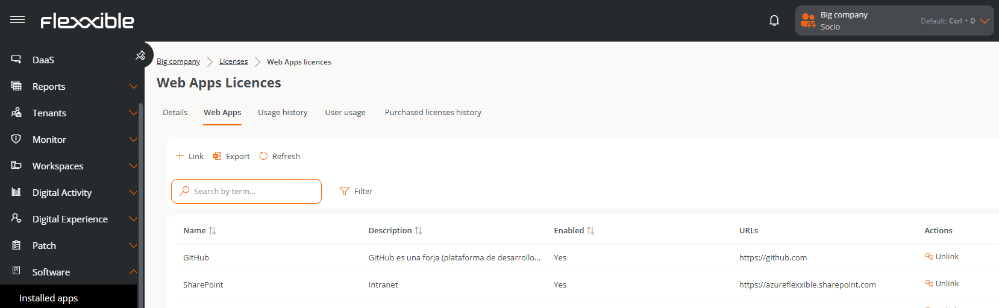 La tabla muestra la siguiente información:
* **Nombre.** Nombre de la aplicación.
* **Descripción.** Descripción de la aplicación.
* **Habilitado.** Indica si la aplicación está habilitada.
* **URL.** Direcciones web de la aplicación.
* **Acciones.** Permite desvincular la aplicación de la licencia.
El consumo de la licencia no comenzará a calcularse hasta que se vincule al menos una Web App.
#### Vincular una aplicación web
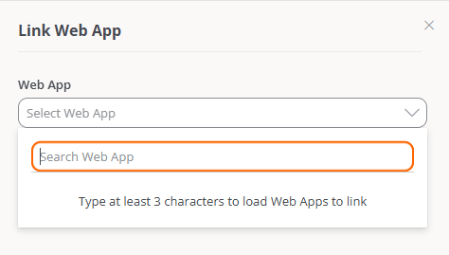
1. Hacer clic en el botón **Vincular** ubicado sobre la tabla.
2. Seleccionar la aplicación web que desea asociar. Solo estarán disponibles las Web Apps creadas para la organización.
3. Hacer clic en **Vincular**.
La tabla muestra la siguiente información:
* **Nombre.** Nombre de la aplicación.
* **Descripción.** Descripción de la aplicación.
* **Habilitado.** Indica si la aplicación está habilitada.
* **URL.** Direcciones web de la aplicación.
* **Acciones.** Permite desvincular la aplicación de la licencia.
El consumo de la licencia no comenzará a calcularse hasta que se vincule al menos una Web App.
#### Vincular una aplicación web
1. Hacer clic en el botón **Vincular** ubicado sobre la tabla.
2. Seleccionar la aplicación web que desea asociar. Solo estarán disponibles las Web Apps creadas para la organización.
3. Hacer clic en **Vincular**.