Workspaces és una eina dissenyada per oferir una visió completa i centralitzada de l’estat i el rendiment dels dispositius d’una organització.
A través d’una interfície intuïtiva, permet supervisar informació clau de cada equip, accedir a detalls tècnics, revisar alertes, operacions i sessions, així com gestionar actualitzacions, serveis i components del sistema.
L’objectiu principal de Workspaces és facilitar l’administració i el monitoratge dels dispositius, optimitzant la presa de decisions mitjançant dades precises, actualitzades i visualment organitzades.
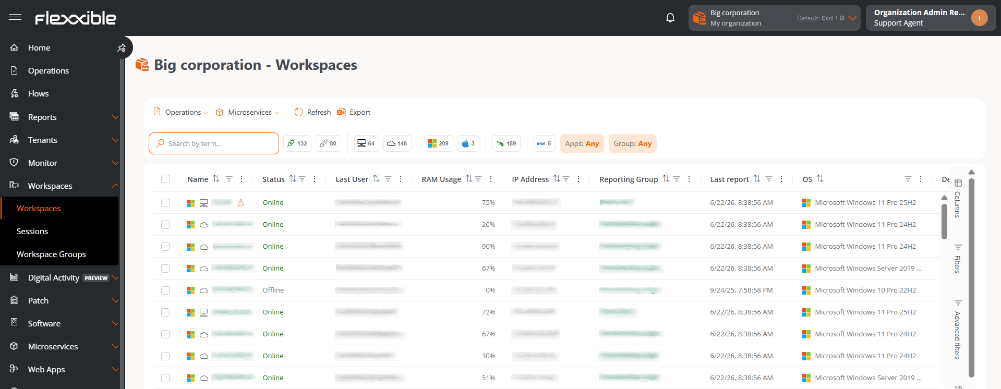
Llistat de workspaces
La vista principal mostra tots els dispositius de l’organització en una taula. De forma predeterminada, es mostren les columnes següents:
- Nom. Nom del dispositiu.
- Estat. Estat actual (En línia o Fora de línia).
- Últim usuari. Nom de l’últim usuari que va accedir al dispositiu.
- Nuclis de CPU. Quantitat de nuclis del processador.
- RAM. Memòria RAM total (en MB).
- Adreça IP. IP assignada al dispositiu
- Grup de report. Grup de report al qual pertany el dispositiu.
- Últim informe. Data i hora de l’últim informe rebut.
- SO. Sistema operatiu instal·lat.
- Tipus de dispositiu. Físic o Virtual.
- Connexió. Tipus de connexió de xarxa utilitzada pel dispositiu.
- Versió de FlexxAgent. Versió instal·lada de l’agent.
- Tipus de FlexxAgent. Unificat o Universal.
Algunes columnes inclouen icones informatives que proporcionen detalls addicionals sobre l’estat del dispositiu. Per exemple, a la columna Nom pot mostrar-se un indicador amb el nombre d’alertes actives del dispositiu, mentre que a la columna Connexió es mostra informació sobre la qualitat o intensitat de la connexió de xarxa.
Personalització de la taula
La plataforma ofereix diferents eines per adaptar la taula a les teves necessitats. Pots personalitzar les columnes visibles, aplicar filtres, crear agrupacions i fer cerques avançades.
Filtres per categoria
Sobre la taula es mostren diversos filtres ràpids representats mitjançant icones. Cadascun indica el nombre de dispositius que pertanyen a aquesta categoria.
 En seleccionar un o diversos filtres, la taula mostra únicament els dispositius que compleixen tots els criteris seleccionats. Per desactivar un filtre, n’hi ha prou amb tornar-hi a fer clic.
Aplicacions i Grups permeten filtrar segons l’aplicació seleccionada i grups de report.
En seleccionar un o diversos filtres, la taula mostra únicament els dispositius que compleixen tots els criteris seleccionats. Per desactivar un filtre, n’hi ha prou amb tornar-hi a fer clic.
Aplicacions i Grups permeten filtrar segons l’aplicació seleccionada i grups de report.
Columnes
La pestanya Columnes serveix per personalitzar la informació visible a la taula. Des d’aquesta pestanya pots:
- Mostrar o amagar columnes.
- Cercar columnes per nom.
- Modificar l’ordre en què apareixen.
La configuració es guarda automàticament. Per recuperar l’original, utilitza el botó Restaurar.
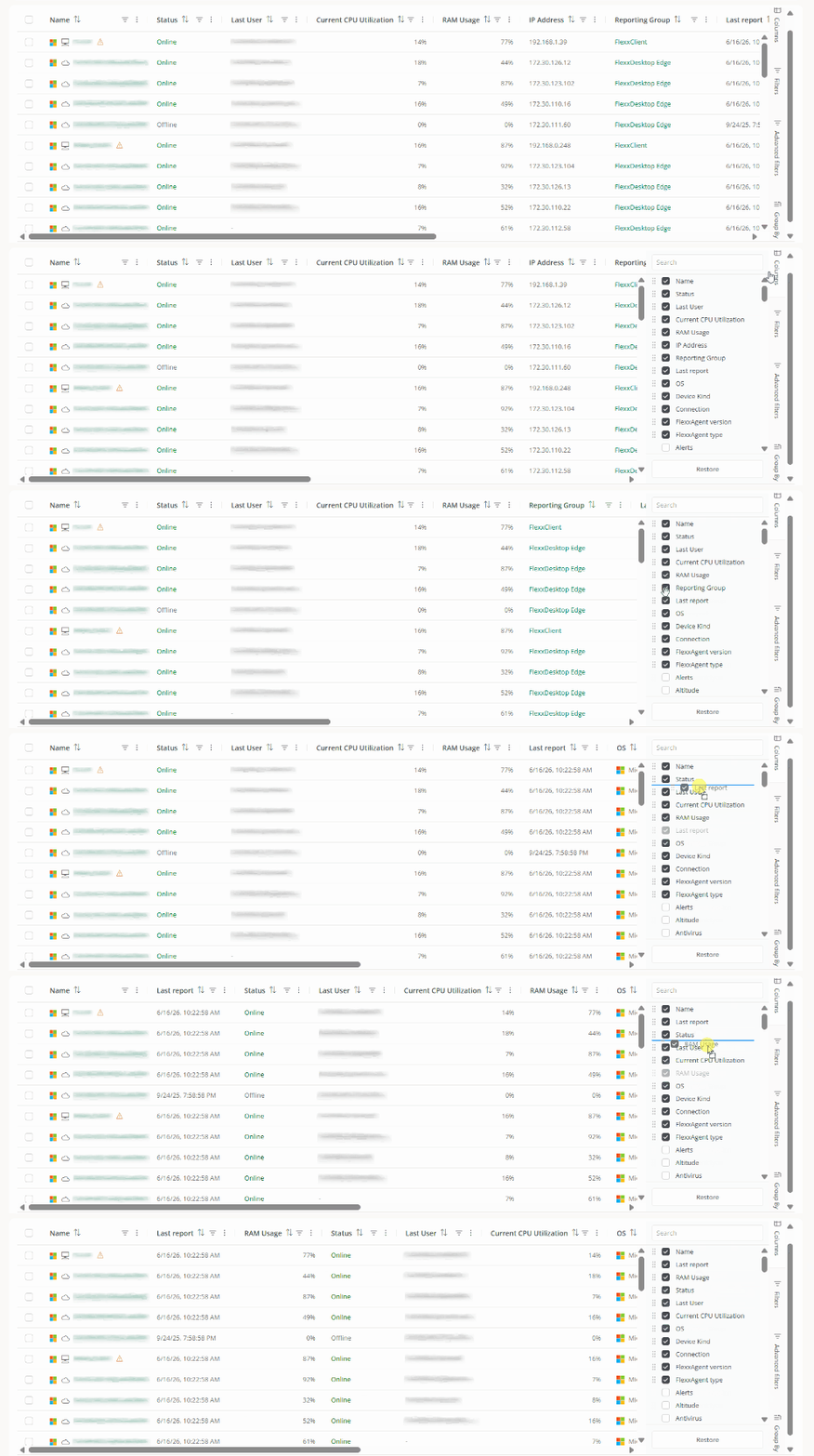
L’ordre de les columnes també es pot modificar directament des de la taula arrossegant la capçalera d’una columna fins a la posició desitjada.
Filtres
La pestanya Filtres permet reduir el nombre de resultats mostrats a la taula per localitzar dispositius que compleixin determinades condicions.
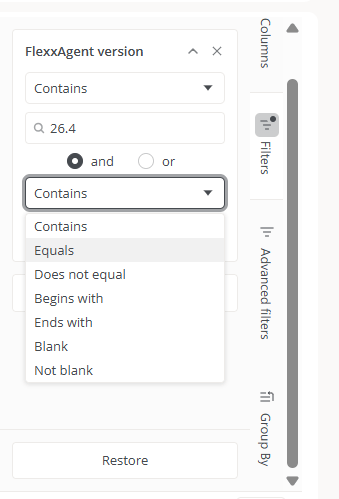 Per crear un filtre:
- Fes clic a Afegir filtre.
- Selecciona el camp sobre el qual vols filtrar.
- Tria un o diversos valors.
- Afegeix més filtres si ho consideres necessari.
Els filtres es poden combinar per fer cerques més precises.
Per exemple, si la columna Connexió està visible, pots filtrar els dispositius connectats mitjançant Ethernet o Wi-Fi.
Els filtres es poden combinar entre si per refinar progressivament els resultats. Així, al filtre de connexió Ethernet se li pot afegir un criteri sobre l’adreça IP per mostrar únicament els dispositius l’adreça dels quals comenci per 192. i, posteriorment, un altre filtre sobre el sistema operatiu.
Els filtres es conserven de forma automàtica i romanen disponibles en navegar per altres seccions de la plataforma.
Per tornar a mostrar tots els dispositius, utilitza el botó Restaurar.
També pots aplicar filtres directament des de les capçaleres de les columnes utilitzant el menú contextual disponible en cadascuna d’elles.
Filtres avançats
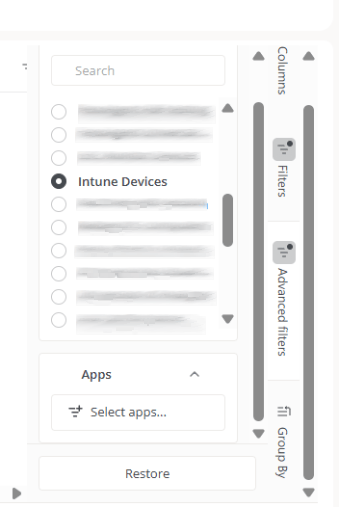
La pestanya Filtres avançats amplia les opcions de cerca. Actualment pots filtrar per:
-
Grup. Mostra a la taula únicament els dispositius pertanyents a un grup de report concret.
-
Aplicacions. Mostra a la taula únicament els dispositius que tenen instal·lades una o diverses aplicacions determinades.
Per filtrar per aplicacions:
- Accedeix a Aplicacions → Seleccionar apps.
- Selecciona una o diverses aplicacions del llistat disponible.
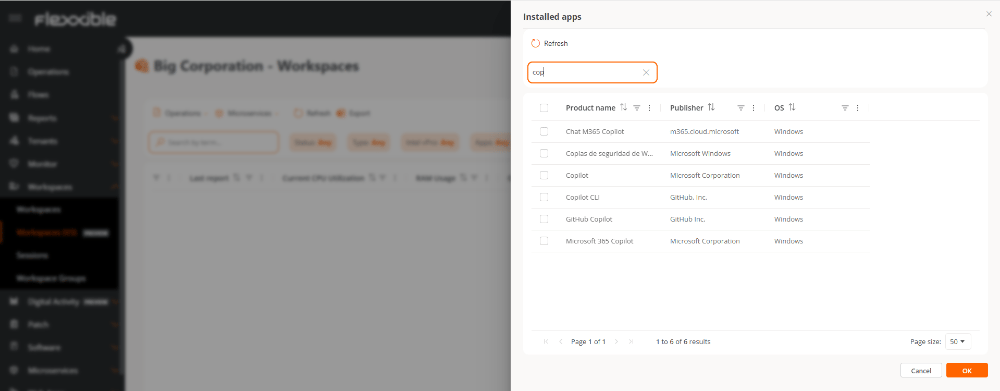 Els filtres avançats es poden combinar amb els filtres estàndard per fer cerques més específiques.
Igual que a la pestanya Filtres, l’opció Restaurar elimina els filtres aplicats i recupera la vista original de la taula.
Quan hi ha algun filtre aplicat, la pestanya corresponent mostra un punt gris al costat del seu nom, indicant que hi ha criteris de filtratge actius.
Els filtres avançats es poden combinar amb els filtres estàndard per fer cerques més específiques.
Igual que a la pestanya Filtres, l’opció Restaurar elimina els filtres aplicats i recupera la vista original de la taula.
Quan hi ha algun filtre aplicat, la pestanya corresponent mostra un punt gris al costat del seu nom, indicant que hi ha criteris de filtratge actius.
Agrupar per
La pestanya Agrupar per organitza els dispositius segons els valors d’una o diverses columnes.
Per exemple, si la columna SO està visible a la taula, els dispositius es poden agrupar per sistema operatiu.
També pots crear agrupacions jeràrquiques afegint diversos nivells. Per exemple, agrupar primer per SO i després per Tipus de dispositiu.
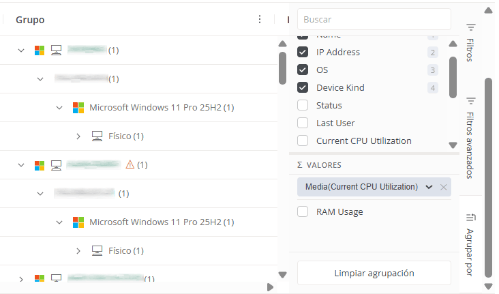
Valors
La subsecció Valors permet calcular mètriques agregades per a cada grup.
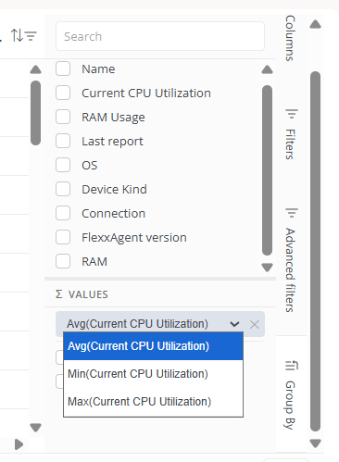 Entre les operacions disponibles s’inclouen:
- Mitjana
- Valor mínim
- Valor màxim
Per exemple, pots visualitzar l’ús mitjà de CPU o memòria per a cada sistema operatiu, grup de dispositius o qualsevol altra agrupació configurada.
Per eliminar una mètrica agregada, fes clic sobre la icona X corresponent.
Les agrupacions es poden eliminar mitjançant el botó Netejar agrupació o desmarcant els camps seleccionats.
Les agrupacions són especialment útils per analitzar grans volums d’informació, identificar patrons i comparar comportaments entre diferents conjunts de dispositius.
Accions disponibles
Des de la vista de llista de dispositius pots fer les accions següents:
Eliminar dispositius
Aquesta acció permet eliminar dispositius per lot o mitjançant selecció a la taula, segons els permisos de l’usuari i respectant l’estructura organitzativa.
Un usuari podrà eliminar dispositius si:
- Té accés als inquilins i suborganitzacions a les quals pertanyen aquests dispositius.
- Té accés als grups de report associats a aquests dispositius.
Eliminar dispositius en lot
Per eliminar dispositius de forma massiva:
- Accedeix a Workspaces → Workspaces.
- Fes clic al botó Eliminar dispositius, ubicat a la part superior de la taula.
- Introdueix al formulari la llista de noms de dispositius a eliminar.
- Fes clic a Iniciar procés.
- Es mostrarà una finestra de validació amb la informació següent:
- Per eliminar. Dispositius que s’eliminaran.
- No trobats. Noms que no existeixen a l’organització / suborganització.
- Possibles duplicats. Noms que coincideixen amb més d’un dispositiu.
- Revisa el detall i fes clic a Eliminar workspaces.
- Confirma l’operació a la finestra emergent.
Un cop confirmada l’operació, es mostrarà el missatge següent:
El procés per eliminar (nombre) workspaces ha començat, pots seguir el seu procés aquí.
En fer clic a aquí, seràs redirigit a la secció Operacions, on podràs consultar el progrés de la tasca.
Eliminar dispositius seleccionats
Per eliminar dispositius seleccionats:
-
Accedeix a Workspaces → Workspaces.
-
A la taula, selecciona els dispositius que vols eliminar.
-
Fes clic al botó Eliminar els workspaces seleccionats.
-
Confirma l’operació a la finestra emergent.
Un cop confirmada l’operació, apareixerà el missatge següent:
El procés per eliminar (nombre) workspaces ha començat, pots seguir el seu procés aquí.
En fer clic a aquí, seràs redirigit a la secció Operacions, on podràs consultar el progrés de la tasca.
Per evitar eliminacions massives per error, el límit d’aquesta operació és de 50 dispositius.
Consideracions sobre l’eliminació
-
L’eliminació de dispositius no és immediata. Després de sol·licitar l’esborrament, poden transcórrer alguns minuts fins que el procés es completi i el dispositiu deixi de mostrar-se a la plataforma.
-
Encara que s’elimini un dispositiu, si aquest té FlexxAgent instal·lat i continua reportant, el dispositiu tornarà a aparèixer a la plataforma.
Seguiment de l’eliminació
Aquesta operació funciona de forma similar a altres operacions del sistema: cada eliminació generarà una o diverses entrades a la secció Operacions.
Si s’eliminen dispositius de diverses suborganitzacions, es generarà una operació independent per cada suborganització. 
