La vista de Sessions permet monitoritzar en temps real les sessions actives dels dispositius gestionats. Proporciona informació detallada sobre l’estat de connexió, el consum de recursos i el context de l’usuari, facilitant l’anàlisi i la resolució d’incidències des d’una única ubicació.
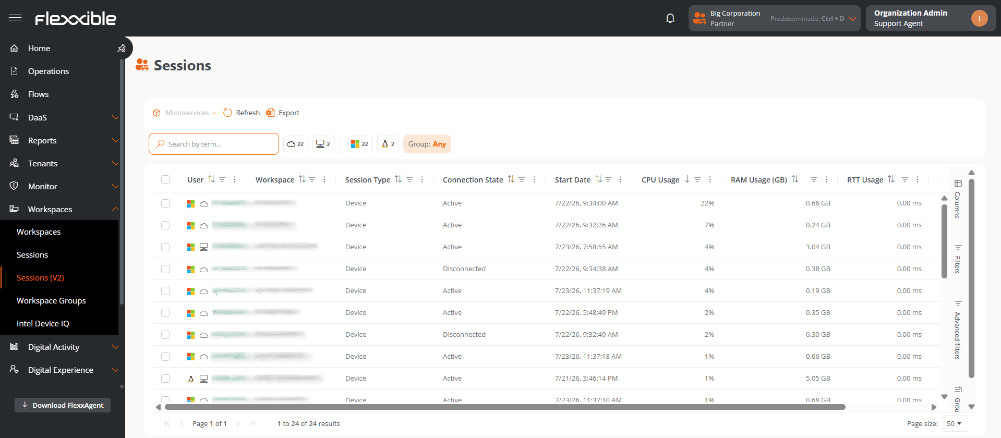
Llistat de sessions
Mostra una taula amb el llistat de sessions actives juntament amb la següent informació:
- Usuari. Nom de l’usuari de la sessió en format
domini\usuari. És clicable i permet accedir al detall de la sessió.
- Workspace. Nom del dispositiu associat a la sessió.
- Tipus de sessió. Dispositiu, Aplicació, SDI Desktop o VDI Desktop.
- ID de sessió de Windows. Identificador assignat pel sistema operatiu a la sessió.
- Estat de connexió. Estat actual de la sessió.
- Data d’inici. Data i hora en què es va establir la sessió.
- Ús de CPU. Percentatge d’ús de CPU associat a la sessió, excloent altres processos del sistema o sessions addicionals.
- Ús de RAM. Consum de memòria RAM de la sessió.
- Ús de RTT. Temps d’anada i tornada (Round Trip Time) dels paquets entre el dispositiu de l’usuari i el destí remot.
Algunes columnes inclouen icones informatives que proporcionen detalls addicionals sobre l’estat del dispositiu. Per exemple, a la columna Usuari pot mostrar-se un indicador amb el nombre d’alertes actives del dispositiu.
Personalització de la taula
La plataforma ofereix diferents eines per adaptar la taula a les necessitats de l’usuari. És possible personalitzar les columnes visibles, aplicar filtres, crear agrupacions i realitzar cerques avançades.
Filtres per categoria
Sobre la taula es mostren diversos filtres ràpids representats mitjançant icones. Cadascun indica el nombre de sessions que pertanyen a aquesta categoria.
 En seleccionar un o diversos filtres, la taula mostra únicament les sessions que compleixen tots els criteris seleccionats. Per desactivar un filtre, n’hi ha prou amb tornar-hi a fer clic.
Grups permet filtrar per grups de report.
En seleccionar un o diversos filtres, la taula mostra únicament les sessions que compleixen tots els criteris seleccionats. Per desactivar un filtre, n’hi ha prou amb tornar-hi a fer clic.
Grups permet filtrar per grups de report.
Columnes
La pestanya Columnes serveix per personalitzar la informació visible a la taula. Des d’ella és possible:
- Mostrar o amagar columnes.
- Buscar columnes per nom.
- Modificar l’ordre en què apareixen.
La configuració es guarda automàticament. Per recuperar l’original, utilitza el botó Restaurar.
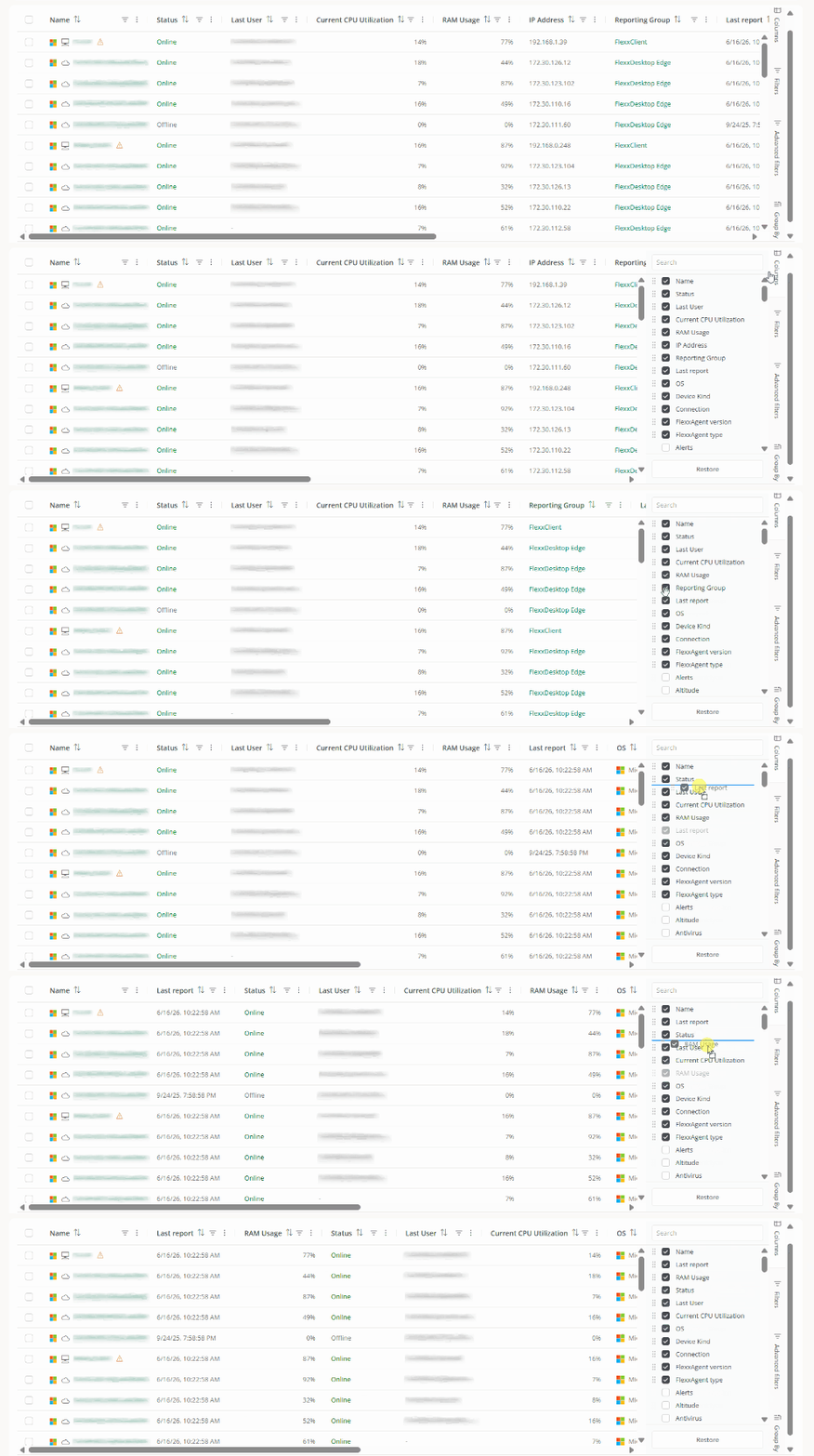 L’ordre de les columnes també pot modificar-se directament des de la taula, arrossegant l’encapçalament d’una columna fins a la posició desitjada.
 L’opció Triar columnes també permet a l’usuari seleccionar columnes addicionals.
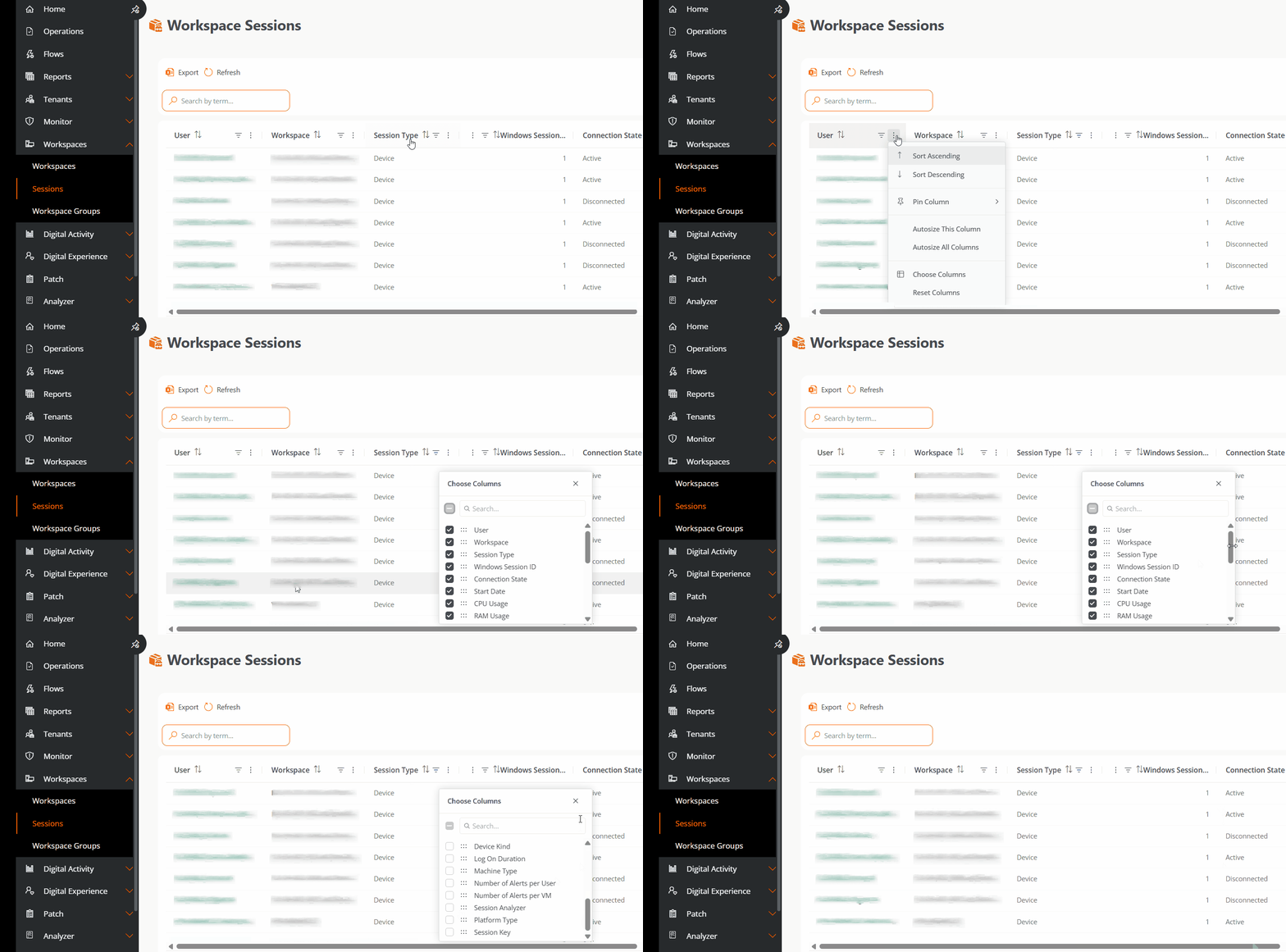 Columnes disponibles:
- Connectat. Indica si l’usuari està actualment connectat o si la sessió es troba desconnectada.
- Temps de connexió. Duració de la sessió.
- ID de sessió actual. Identificador de la sessió en curs.
- Tipus de dispositiu. Indica si el dispositiu és físic o virtual.
- Duració de l’inici de sessió. Temps necessari per completar el procés de logon.
- Tipus de màquina. Nom de l’host del dispositiu.
- Nombre d’alertes per usuari. Total d’alertes associades a l’usuari.
- Nombre d’alertes per VM. Total d’alertes associades a la màquina virtual.
- Session Analyzer. Indica si el procés d’anàlisi de sessió de FlexxAgent està actiu.
- Tipus de plataforma. Sistema operatiu del dispositiu.
- Clau de sessió. Identificador únic de la sessió.
Filtres
La pestanya Filtres permet reduir el nombre de resultats mostrats a la taula per localitzar sessions que compleixin determinades condicions.
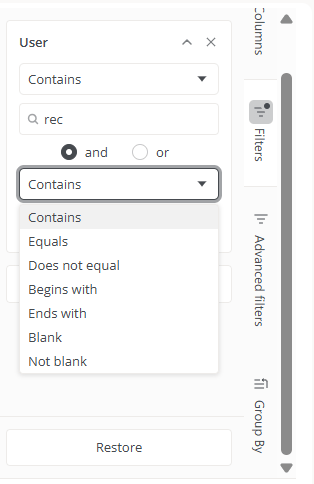 Per crear un filtre:
- Fer clic en Afegir filtre.
- Selecciona la columna sobre la qual es vol filtrar.
- Escollir un o diversos valors.
- Afegir més filtres si es considera necessari.
És possible combinar diversos filtres per realitzar cerques més precises.
Per exemple, si la columna Session ID està visible, és possible filtrar les sessions mitjançant operadors de comparació.
Els filtres es conserven de forma automàtica i romanen disponibles en navegar per altres seccions de la plataforma.
Per tornar a mostrar totes les sessions, utilitza el botó Restaurar.
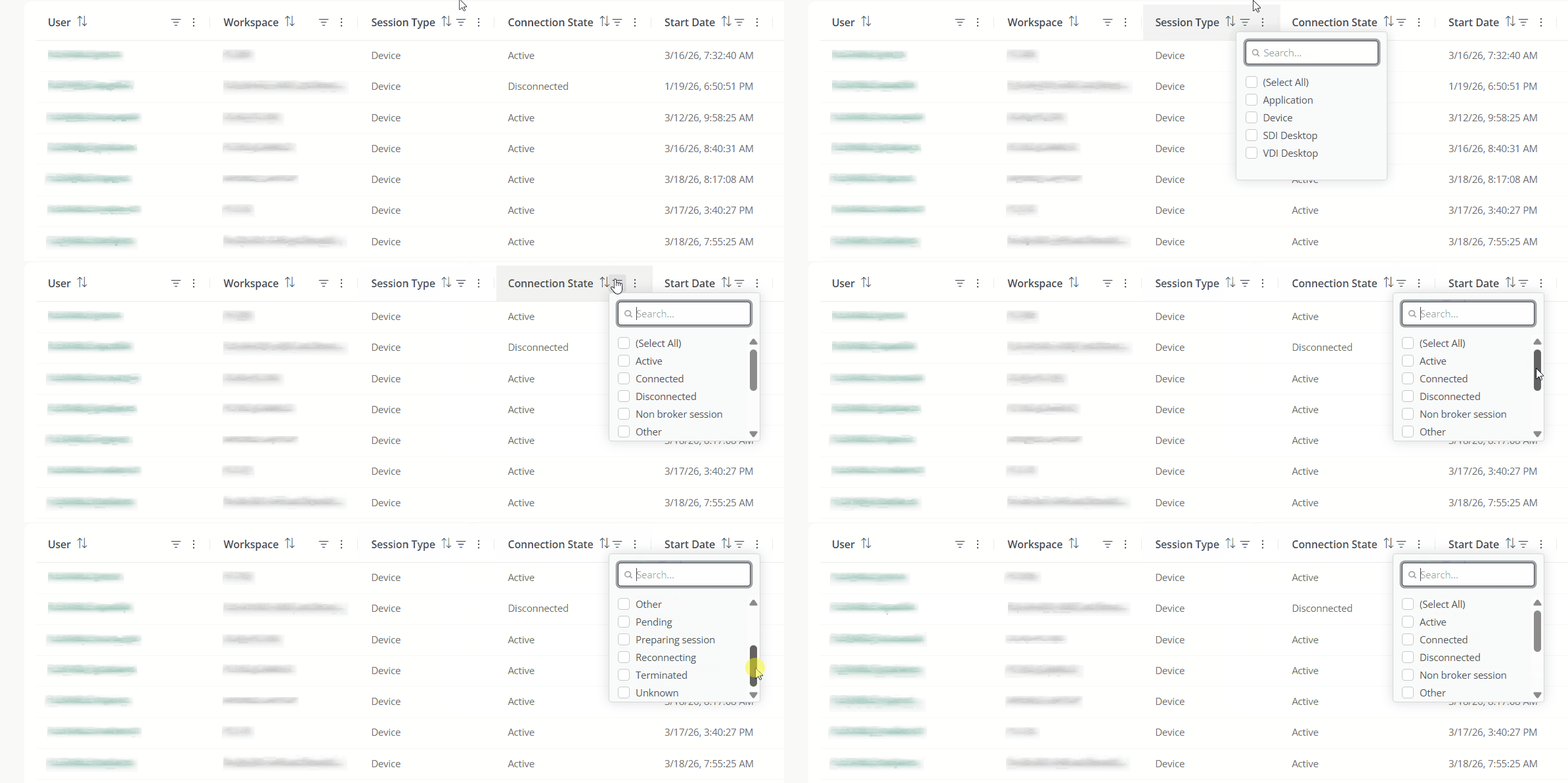
També és possible aplicar filtres directament des dels capçals de les columnes utilitzant el menú contextual disponible en cadascun d’ells.
Filtres avançats
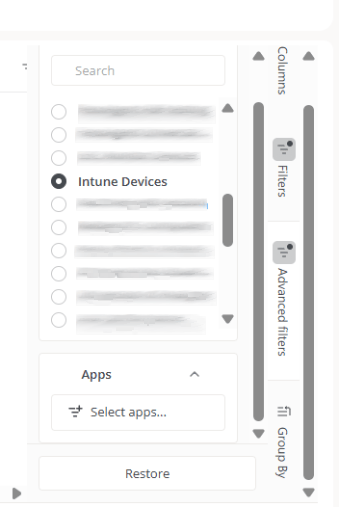
La pestanya Filtres avançats amplia les opcions de cerca.
- Grup. Mostra a la taula únicament les sessions pertanyents a un grup de report concret.
Agrupar per
La pestanya Agrupar per organitza les sessions segons els valors d’una o diverses columnes.
Per exemple, si la columna Estat de connexió està visible a la taula, les sessions poden agrupar-se en Actives o Desconnectades.
També és possible crear agrupacions jeràrquiques afegint diversos nivells. Per exemple, agrupar primer per Estat de connexió i després per Ús de RAM.
Valors
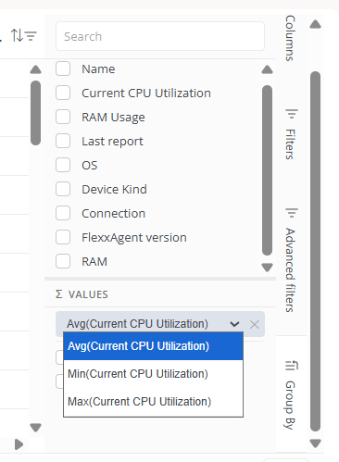
La subsecció Valors permet calcular mètriques agregades per cada grup.
 The available operations include:
Entre les operacions disponibles s’inclouen:
The available operations include:
Entre les operacions disponibles s’inclouen:
- Mitjana
- Valor mínim
- Valor màxim
Per eliminar una mètrica agregada, fer clic sobre la icona X corresponent.
Les agrupacions poden eliminar-se mitjançant el botó Neteja agrupació o desmarcant els camps seleccionats.
Les agrupacions són especialment útils per analitzar grans volums d’informació, identificar patrons i comparar comportaments entre diferents conjunts de dispositius.

