> ## Documentation Index
> Fetch the complete documentation index at: https://docsnewgen.flexxible.com/llms.txt
> Use this file to discover all available pages before exploring further.
# Informes (legacy)
El sistema d'**Informes** permet als usuaris amb rol Administrador d'organització generar informes predefinits, amb dades rellevants del parc de dispositius de la seva organització, per revisar-los en pantalla o enviar-los per correu electrònic.
Disponible només per a clients de FXXOne.
## Informes predefinits
Existeixen tres tipus d'informes predefinits:
* Office 365, Chrome and Adobe Workspaces Inventory
* Office 365 Versions List
* Workspaces Inventory
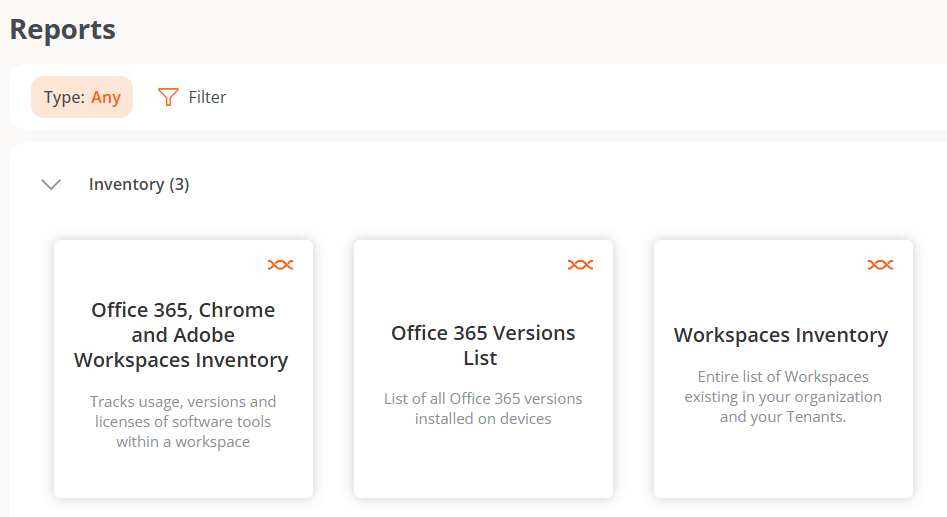 La taula general dels tipus d'informes mostra la informació següent:
* **Creat el.** Data i hora en què s'ha generat l'informe. En fer clic en aquesta opció, l'usuari pot accedir a una taula amb el contingut de l'informe.
* **Autor.** Usuari que va generar l'informe.
* **Expira el.** Data i hora d'expiració de l'informe.
* **Estat.** Estat de l'informe (Disponible, Generant o Expirat).
* **Accions.** Accés a un menú d'accions respecte als informes.
* **Veure detalls.** Mostra una taula amb el contingut específic de l'informe.
* **Descarregar Excel.** Descarrega l'informe en format Excel.
* **Descarregar CSV.** Descarrega l'informe en format CSV.
* **Compartir.** Permet enviar l'informe per correu electrònic.
* **Eliminar informe.** Elimina l'informe.
La taula general dels tipus d'informes mostra la informació següent:
* **Creat el.** Data i hora en què s'ha generat l'informe. En fer clic en aquesta opció, l'usuari pot accedir a una taula amb el contingut de l'informe.
* **Autor.** Usuari que va generar l'informe.
* **Expira el.** Data i hora d'expiració de l'informe.
* **Estat.** Estat de l'informe (Disponible, Generant o Expirat).
* **Accions.** Accés a un menú d'accions respecte als informes.
* **Veure detalls.** Mostra una taula amb el contingut específic de l'informe.
* **Descarregar Excel.** Descarrega l'informe en format Excel.
* **Descarregar CSV.** Descarrega l'informe en format CSV.
* **Compartir.** Permet enviar l'informe per correu electrònic.
* **Eliminar informe.** Elimina l'informe.
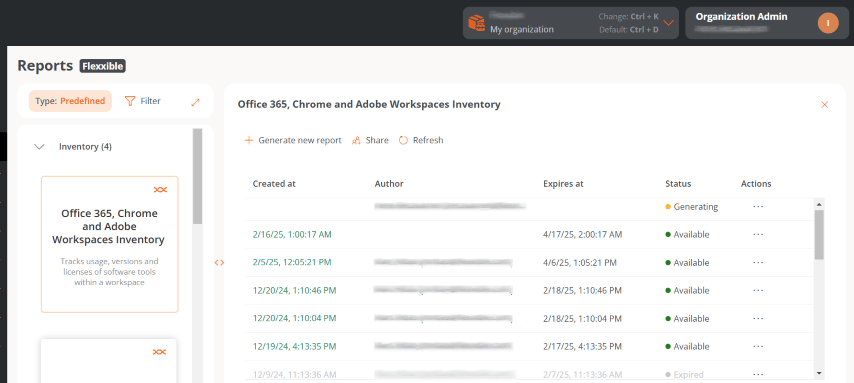 ### Office 365, Chrome and Adobe Workspaces Inventory
Mostra el seguiment de l'ús, les versions i les llicències d'Office 365, Chrome i Adobe als dispositius. La taula ofereix la informació següent:
* **Número de host.** Nom del dispositiu.
* **Número de sèrie.** Número de sèrie del dispositiu.
* **Nuclis de CPU.** Nombre de nuclis de la unitat central de processament.
* **RAM.** Quantitat total de memòria RAM (en megabytes).
* **Disc usat (%).** Percentatge d'ocupació del disc de sistema.
* **Capacitat total del disc.** Capacitat total del disc (en gigabytes).
* **Sistema operatiu.** Tipus de sistema operatiu.
* **Microsoft 365.** Versió instal·lada d'Office.
* **Google Chrome.** Versió instal·lada de Google Chrome.
* **Adobe Acrobat.** Versió instal·lada d'Adobe Acrobat.
* **Últim usuari.** Usuari de l'última sessió detectada al dispositiu.
* **Creat el.** Data d'execució (creació) de l'informe.
* **Data de l'últim informe.** Data d'execució (creació) de l'últim informe.
### Office 365 Versions List
Genera una llista de les versions d'Office 365 instal·lades als dispositius de l'organització i, per a cadascuna d'elles, presenta el nombre de dispositius que la contenen.
### Workspaces Inventory
Mostra un llistat dels dispositius existents a l'organització i la dels seus inquilins. La taula ofereix la informació següent:
* **Nom.** Nom del dispositiu.
* **Domini.** Domini d'Active Directory o EntraID al qual pertany el dispositiu.
* **Últim usuari.** Usuari de l'última sessió detectada al dispositiu.
* **Tipus de dispositiu.** Físic o Escriptori virtual.
* **Sistema operatiu.** Nom del sistema operatiu.
* **Fabricant de la placa base.** Nom de l'empresa fabricant de la placa base.
* **Model de placa base.** Nom del model de la placa base.
* **Fabricant de la BIOS.** Empresa fabricant del sistema bàsic d'entrada/sortida (BIOS).
* **Processador.** Nom del processador.
* **Nuclis de CPU.** Nombre de nuclis de la unitat central de processament.
* **Compliment normatiu.** Política de compliment aplicada al dispositiu.
* **Hipervisor.** Tipus d'hipervisor detectat al dispositiu.
* **Broker.** Tipus de broker detectat al dispositiu.
* **Antivirus.** Nom d'antivirus detectat al dispositiu.
* **Estat de l'antivirus.** Estat de l'antivirus al dispositiu.
* **Mode de BIOS.** Mode de BIOS.
* **Organització.** Organització a la qual pertany el dispositiu.
* **Versió del client.** Versió de FlexxAgent instal·lada.
* **País.** País on està ubicat el dispositiu.
* **Creat el.** Dia de creació del dispositiu a Portal.
* **Deteccions actives de CrowdStrike.** Deteccions actives de CrowdStrike.
* **Estat de CrowdStrike.** Instal·lat i funcionant, No instal·lat o Desconegut.
* **Versió de CrowdStrike.** Número de versió de CrowdStrike instal·lat al dispositiu.
* **Subxarxa.** Subxarxa en què resideix el dispositiu.
* **Passarel·la predeterminada.** Passarel·la predeterminada.
* **Tipus d'escriptori.** Per a VDIs, defineix el tipus d'escriptori.
* **EDR.** Tipus d'Endpoint Detection and Response (EDR) detectat al dispositiu.
* **Farm/Cluster.** Per a VDIs, mostra la granja a la qual pertany.
* **Grup de lliurament.** Per a VDIs, mostra el grup de lliurament al qual pertany.
* **Inici ràpid.** Mostra si el dispositiu té Fast Startup activat.
* **FLXMID.** Identificador del dispositiu.
* **Adreça IP.** Número de l'adreça IP detectada al dispositiu.
* **És compatible amb Intel AMT.** Indica si el dispositiu és compatible amb Intel AMT.
* **És portàtil.** Indica si el dispositiu és portàtil.
* **Total RAM (GB).** Quantitat total de memòria RAM (en gigabytes).
* **Nombre de dies des de l'última actualització de Windows.** Indica el nombre de dies des de l'última actualització de Windows.
* **Nombre d'actualitzacions pendents.** Indica el nombre d'actualitzacions pendents.
* **Compilació del SO.** Número de compilació del sistema operatiu.
* **Fabricant del sistema operatiu.** Nom del fabricant del sistema operatiu.
* **Versió del sistema operatiu.** Número de versió del sistema operatiu.
* **OU.** Unitat organitzativa del domini en la qual resideix el compte d'equip.
* **Tipus de plataforma.** Windows, Linux, Mac, etc.
* **Tipus de Windows.** Estació de treball o Servidor.
* **Xifratge.** Indica si el xifratge de disc de BitLocker està actiu.
* **Reinici pendent.** Indica si el dispositiu té un reinici pendent per actualitzacions.
* **Sincronització de configuració d'IoT Hub.** Sincronitzat o No sincronitzat.
* **Camp personalitzat 01.** Mostra el contingut del primer camp personalitzat.
* **Camp personalitzat 02.** Mostra el contingut del segon camp personalitzat.
* **Últim reinici.** Data de l'últim reinici del dispositiu.
* **Última actualització de Windows.** Data d'aplicació de l'última actualització de Windows.
* **Grup de reporte.** Grup de reporte al qual pertany el dispositiu.
## Generar un informe
Per generar un informe cal seguir els passos següents:
1. Accedeix a **Informes** i selecciona un tipus d'informe a l'inventari.
2. Al menú superior de la taula, fes clic a **Generar nou informe**. En organitzacions que tinguin inquilins, s'obrirà una finestra modal que sol·licitarà seleccionar sobre quin inquilí es vol l'informe. Una vegada triat, fes clic a **Generar**.
Els informes generats es desen i poden ser descarregats i compartits fins a seixanta dies després d'haver estat creats.
Els informes no es generen automàticament. Els usuaris els han de generar sota demanda quan necessitin consultar o exportar informació.
## Compartir un informe
Aquesta funcionalitat permet compartir els informes històrics o generats per un usuari en el moment.
Els informes es poden compartir amb un o més destinataris.
### Compartir l'últim informe
Permet l'enviament de l'informe als destinataris especificats per l'usuari.
1. Accedeix a **Informes** i selecciona un tipus d'informe a l'inventari.
2. Al menú superior de la taula, fes clic al botó **Compartir**.
### Office 365, Chrome and Adobe Workspaces Inventory
Mostra el seguiment de l'ús, les versions i les llicències d'Office 365, Chrome i Adobe als dispositius. La taula ofereix la informació següent:
* **Número de host.** Nom del dispositiu.
* **Número de sèrie.** Número de sèrie del dispositiu.
* **Nuclis de CPU.** Nombre de nuclis de la unitat central de processament.
* **RAM.** Quantitat total de memòria RAM (en megabytes).
* **Disc usat (%).** Percentatge d'ocupació del disc de sistema.
* **Capacitat total del disc.** Capacitat total del disc (en gigabytes).
* **Sistema operatiu.** Tipus de sistema operatiu.
* **Microsoft 365.** Versió instal·lada d'Office.
* **Google Chrome.** Versió instal·lada de Google Chrome.
* **Adobe Acrobat.** Versió instal·lada d'Adobe Acrobat.
* **Últim usuari.** Usuari de l'última sessió detectada al dispositiu.
* **Creat el.** Data d'execució (creació) de l'informe.
* **Data de l'últim informe.** Data d'execució (creació) de l'últim informe.
### Office 365 Versions List
Genera una llista de les versions d'Office 365 instal·lades als dispositius de l'organització i, per a cadascuna d'elles, presenta el nombre de dispositius que la contenen.
### Workspaces Inventory
Mostra un llistat dels dispositius existents a l'organització i la dels seus inquilins. La taula ofereix la informació següent:
* **Nom.** Nom del dispositiu.
* **Domini.** Domini d'Active Directory o EntraID al qual pertany el dispositiu.
* **Últim usuari.** Usuari de l'última sessió detectada al dispositiu.
* **Tipus de dispositiu.** Físic o Escriptori virtual.
* **Sistema operatiu.** Nom del sistema operatiu.
* **Fabricant de la placa base.** Nom de l'empresa fabricant de la placa base.
* **Model de placa base.** Nom del model de la placa base.
* **Fabricant de la BIOS.** Empresa fabricant del sistema bàsic d'entrada/sortida (BIOS).
* **Processador.** Nom del processador.
* **Nuclis de CPU.** Nombre de nuclis de la unitat central de processament.
* **Compliment normatiu.** Política de compliment aplicada al dispositiu.
* **Hipervisor.** Tipus d'hipervisor detectat al dispositiu.
* **Broker.** Tipus de broker detectat al dispositiu.
* **Antivirus.** Nom d'antivirus detectat al dispositiu.
* **Estat de l'antivirus.** Estat de l'antivirus al dispositiu.
* **Mode de BIOS.** Mode de BIOS.
* **Organització.** Organització a la qual pertany el dispositiu.
* **Versió del client.** Versió de FlexxAgent instal·lada.
* **País.** País on està ubicat el dispositiu.
* **Creat el.** Dia de creació del dispositiu a Portal.
* **Deteccions actives de CrowdStrike.** Deteccions actives de CrowdStrike.
* **Estat de CrowdStrike.** Instal·lat i funcionant, No instal·lat o Desconegut.
* **Versió de CrowdStrike.** Número de versió de CrowdStrike instal·lat al dispositiu.
* **Subxarxa.** Subxarxa en què resideix el dispositiu.
* **Passarel·la predeterminada.** Passarel·la predeterminada.
* **Tipus d'escriptori.** Per a VDIs, defineix el tipus d'escriptori.
* **EDR.** Tipus d'Endpoint Detection and Response (EDR) detectat al dispositiu.
* **Farm/Cluster.** Per a VDIs, mostra la granja a la qual pertany.
* **Grup de lliurament.** Per a VDIs, mostra el grup de lliurament al qual pertany.
* **Inici ràpid.** Mostra si el dispositiu té Fast Startup activat.
* **FLXMID.** Identificador del dispositiu.
* **Adreça IP.** Número de l'adreça IP detectada al dispositiu.
* **És compatible amb Intel AMT.** Indica si el dispositiu és compatible amb Intel AMT.
* **És portàtil.** Indica si el dispositiu és portàtil.
* **Total RAM (GB).** Quantitat total de memòria RAM (en gigabytes).
* **Nombre de dies des de l'última actualització de Windows.** Indica el nombre de dies des de l'última actualització de Windows.
* **Nombre d'actualitzacions pendents.** Indica el nombre d'actualitzacions pendents.
* **Compilació del SO.** Número de compilació del sistema operatiu.
* **Fabricant del sistema operatiu.** Nom del fabricant del sistema operatiu.
* **Versió del sistema operatiu.** Número de versió del sistema operatiu.
* **OU.** Unitat organitzativa del domini en la qual resideix el compte d'equip.
* **Tipus de plataforma.** Windows, Linux, Mac, etc.
* **Tipus de Windows.** Estació de treball o Servidor.
* **Xifratge.** Indica si el xifratge de disc de BitLocker està actiu.
* **Reinici pendent.** Indica si el dispositiu té un reinici pendent per actualitzacions.
* **Sincronització de configuració d'IoT Hub.** Sincronitzat o No sincronitzat.
* **Camp personalitzat 01.** Mostra el contingut del primer camp personalitzat.
* **Camp personalitzat 02.** Mostra el contingut del segon camp personalitzat.
* **Últim reinici.** Data de l'últim reinici del dispositiu.
* **Última actualització de Windows.** Data d'aplicació de l'última actualització de Windows.
* **Grup de reporte.** Grup de reporte al qual pertany el dispositiu.
## Generar un informe
Per generar un informe cal seguir els passos següents:
1. Accedeix a **Informes** i selecciona un tipus d'informe a l'inventari.
2. Al menú superior de la taula, fes clic a **Generar nou informe**. En organitzacions que tinguin inquilins, s'obrirà una finestra modal que sol·licitarà seleccionar sobre quin inquilí es vol l'informe. Una vegada triat, fes clic a **Generar**.
Els informes generats es desen i poden ser descarregats i compartits fins a seixanta dies després d'haver estat creats.
Els informes no es generen automàticament. Els usuaris els han de generar sota demanda quan necessitin consultar o exportar informació.
## Compartir un informe
Aquesta funcionalitat permet compartir els informes històrics o generats per un usuari en el moment.
Els informes es poden compartir amb un o més destinataris.
### Compartir l'últim informe
Permet l'enviament de l'informe als destinataris especificats per l'usuari.
1. Accedeix a **Informes** i selecciona un tipus d'informe a l'inventari.
2. Al menú superior de la taula, fes clic al botó **Compartir**.
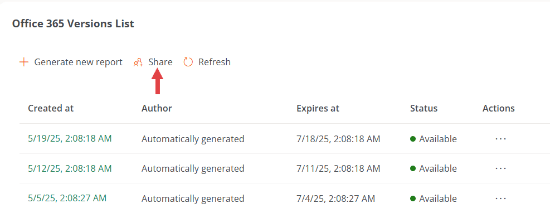 3. Introdueix les adreces de correu electrònic dels destinataris i, al teclat, prem la tecla **Enter** per afegir-les.
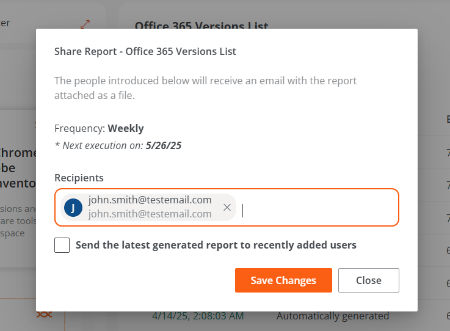 4. Activa l'opció **Enviar l'últim informe generat a usuaris acabats d'afegir**.
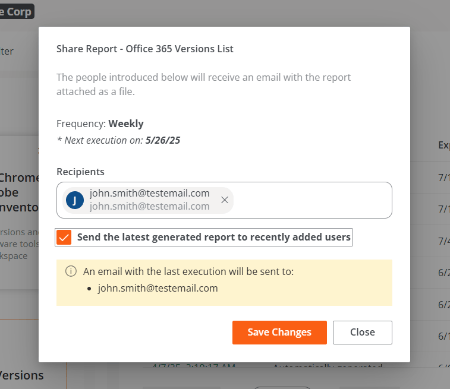 5. Fes clic a **Desar canvis**.
Si s'afegeixen adreces de correu i es fa clic a **Desar canvis** sense seleccionar **Enviar l'últim informe generat a usuaris acabats d'afegir**, les adreces es desaran correctament. Això permet continuar afegint-ne d'altres més endavant sense perdre les anteriors.
### Eliminar un destinatari
1. Accedeix a **Informes** i selecciona un tipus d'informe a l'inventari.
2. Al menú superior de la taula, fes clic al botó **Compartir**.
3. Elimina l'adreça del destinatari.
4. Fes clic a **Desar canvis**.
### Compartir un informe puntual
1. Accedeix a **Informes** i selecciona un tipus d'informe a l'inventari.
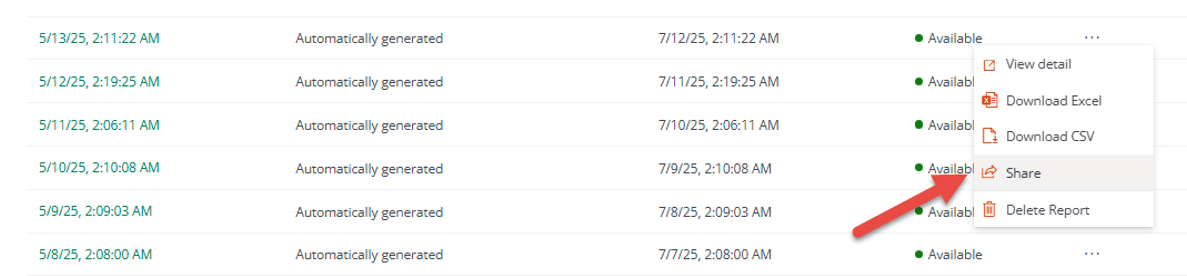
2. A la taula, tria l'informe que vols enviar i, al camp **Accions**, fes clic a **Compartir**.
5. Fes clic a **Desar canvis**.
Si s'afegeixen adreces de correu i es fa clic a **Desar canvis** sense seleccionar **Enviar l'últim informe generat a usuaris acabats d'afegir**, les adreces es desaran correctament. Això permet continuar afegint-ne d'altres més endavant sense perdre les anteriors.
### Eliminar un destinatari
1. Accedeix a **Informes** i selecciona un tipus d'informe a l'inventari.
2. Al menú superior de la taula, fes clic al botó **Compartir**.
3. Elimina l'adreça del destinatari.
4. Fes clic a **Desar canvis**.
### Compartir un informe puntual
1. Accedeix a **Informes** i selecciona un tipus d'informe a l'inventari.
2. A la taula, tria l'informe que vols enviar i, al camp **Accions**, fes clic a **Compartir**.
 3. Introdueix les adreces de correu electrònic.
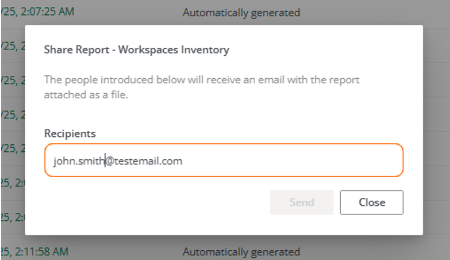 4. Prem la tecla **Enter** al teclat per afegir les adreces; després s'activarà el botó **Enviar**.
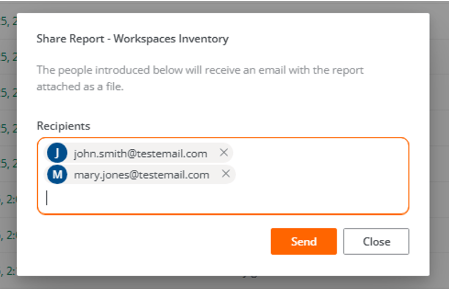 5. Fes clic a **Enviar**.